



Como instalar capas de chuva em Minecraft [TLauncher]
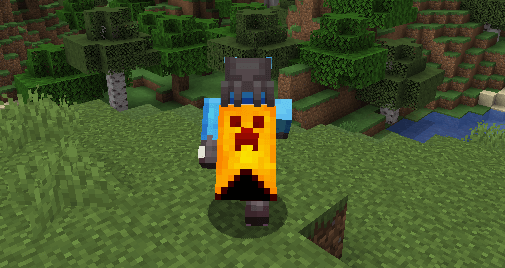
As capas podem ser chamadas de um verdadeiro fruto proibido no Minecraft, porque você não pode simplesmente instalá-las, ainda mais para que a maioria dos jogadores veja nos servidores, mas graças a nós, agora tudo é possível! Embora possa ser considerado que a fruta permaneceu proibida, porque você precisa ter Premium para instalar uma capa, mas isso é feito por boas intenções: Apoiando nosso lançador com meios materiais, as capas continuam sendo um atributo único entre os jogadores. Na verdade, por meio do oficial ou de outros lançadores, você não pode instalá-la de forma alguma, especialmente para exibi-la em servidores, então premium é um fenômeno lógico.
Claro, você precisa criar uma conta conosco e fazer login no inicializador, esse processo já está descrito no artigo – Como instalar skins no Minecraft.
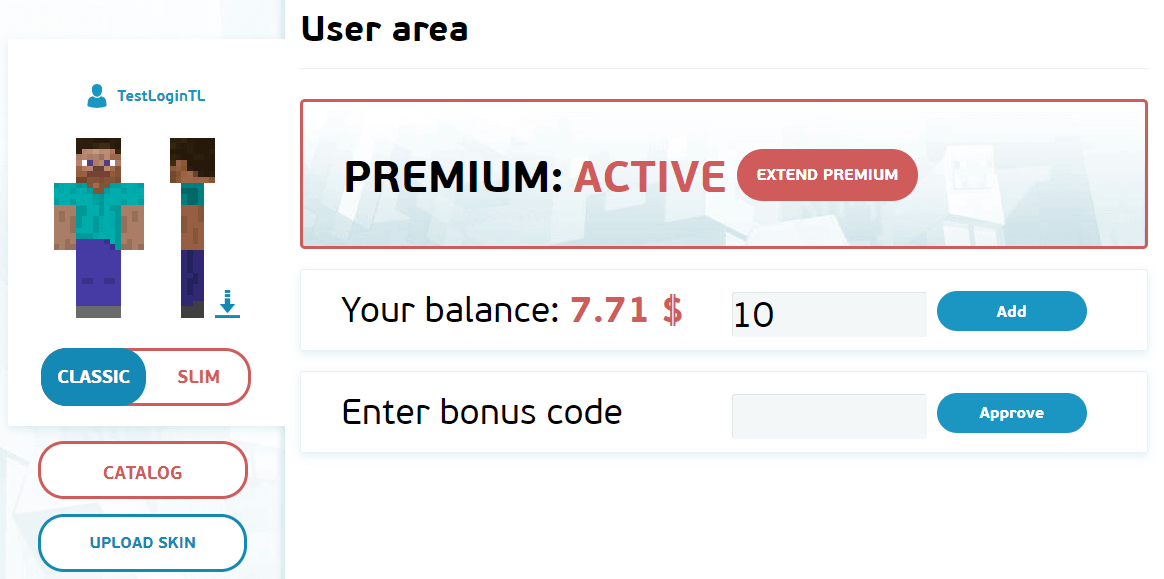
Depois de adquirir o status Premium (Como comprar Premium?), seu perfil deve ter a inscrição “Ativo” ao lado de Premium, o que significa que agora todas as funções premium estão disponíveis para você, incluindo, é claro, capas.
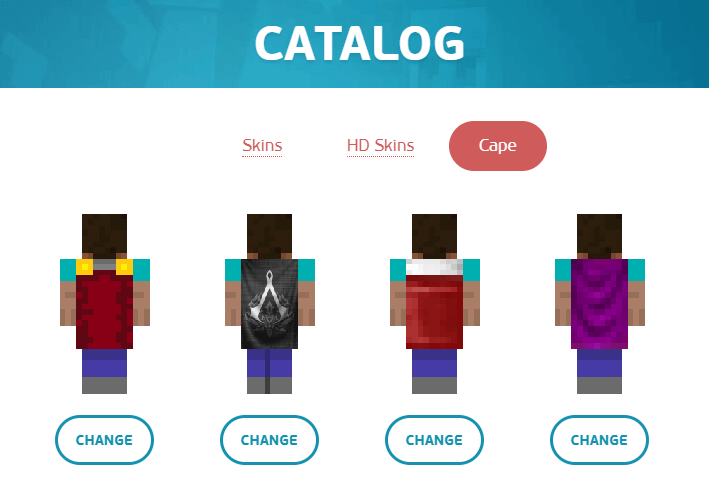
Agora você pode usar o botão “Instalar Capa”, você terá que selecionar o arquivo de capa do seu computador. Recomendamos usar os tamanhos de capa 64x32, pois eles têm uma ótima exibição, além disso, permitimos capas de alta resolução! Além disso, o catálogo já contém opções prontas para capas, você pode, em princípio, escolher algo para você.
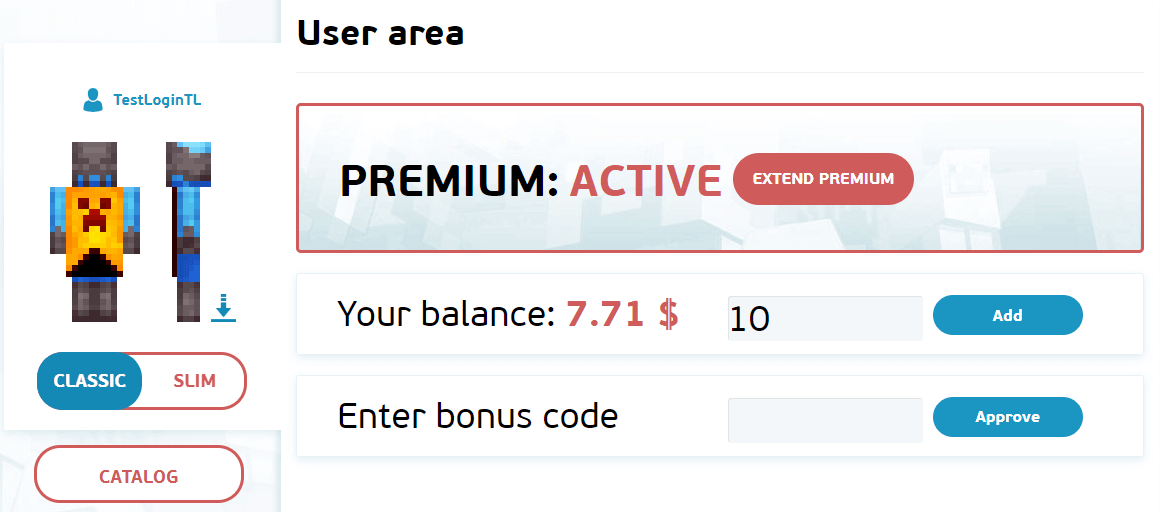
Depois de carregar sua capa ou instalar a partir do catálogo, uma capa aparecerá no seu personagem no perfil, o que significa que a instalação foi bem-sucedida. Agora você pode entrar no jogo por meio do nosso iniciador e se divertir!
Veja também:
- Como instalar skins no TLauncher
- Como instalar o Cape no TLauncher