



Snapshot 25w09a do Minecraft Java Edition: Download (Análise)

As versões de pré-lançamento às vezes trazem não apenas alterações, mas também novos recursos. O snapshot 25w09a traz várias novidades empolgantes, além de algumas modificações no mundo do jogo.

Índice:
Novidades
Vamos dar uma olhada nos novos recursos introduzidos neste snapshot:
· Árvores caídas agora podem ser encontradas no mundo, assim como na Edição Bedrock;
· Árvores caídas são consideradas um novo elemento decorativo;
· Os seguintes tipos de árvores podem aparecer como árvores caídas: abetos, carvalhos, árvores da selva e bétulas;
· Bétulas caídas podem variar em comprimento;
· Árvores caídas podem ser ainda mais enfeitadas com elementos decorativos como cipós ou cogumelos;
· Árvores caídas podem aparecer em quase todos os biomas, exceto nos seguintes: bosque, prado, rio e selva de bambu;
· No bioma Floresta Florida, árvores caídas podem surgir, mas os carvalhos não estarão entre elas.

Alterações
Além do novo conteúdo, este snapshot inclui as seguintes alterações:
· Agora é possível substituir a serapilheira por outros blocos;
· Os arbustos de vaga-lumes agora podem surgir perto da água em manguezais e, raramente, em terras áridas.

Correções de bugs
As correções de bugs são uma parte essencial de cada snapshot, e aqui estão os problemas resolvidos neste:
· MC-168262 - Agora não é mais possível colocar arbustos mortos em terras agrícolas;
· MC-279278 - Dois golpes consecutivos não fazem mais com que o jogador comece a correr;
· MC-279942 - O feixe do farol agora é visível acima da névoa, mesmo além da distância de renderização;
· MC-279947 - Foram feitos ajustes na aparência da cabeça da vaca;
· MC-280121 - Corrigido um problema que permitia que folhas caídas fossem colocadas em cercas e paredes.

Instalação
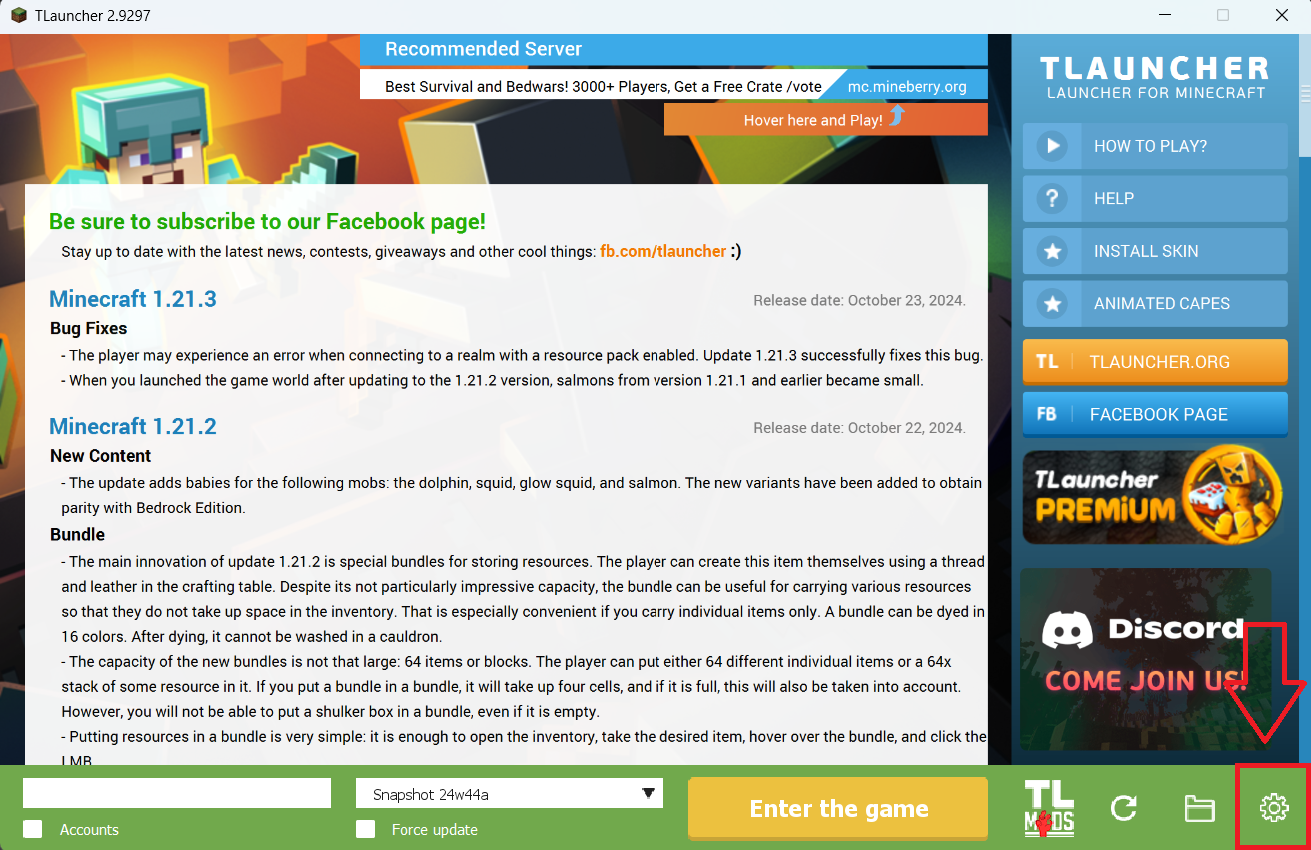
Passo 1. Abra o TLauncher e acesse a aba Configurações clicando no ícone de engrenagem no canto inferior direito.
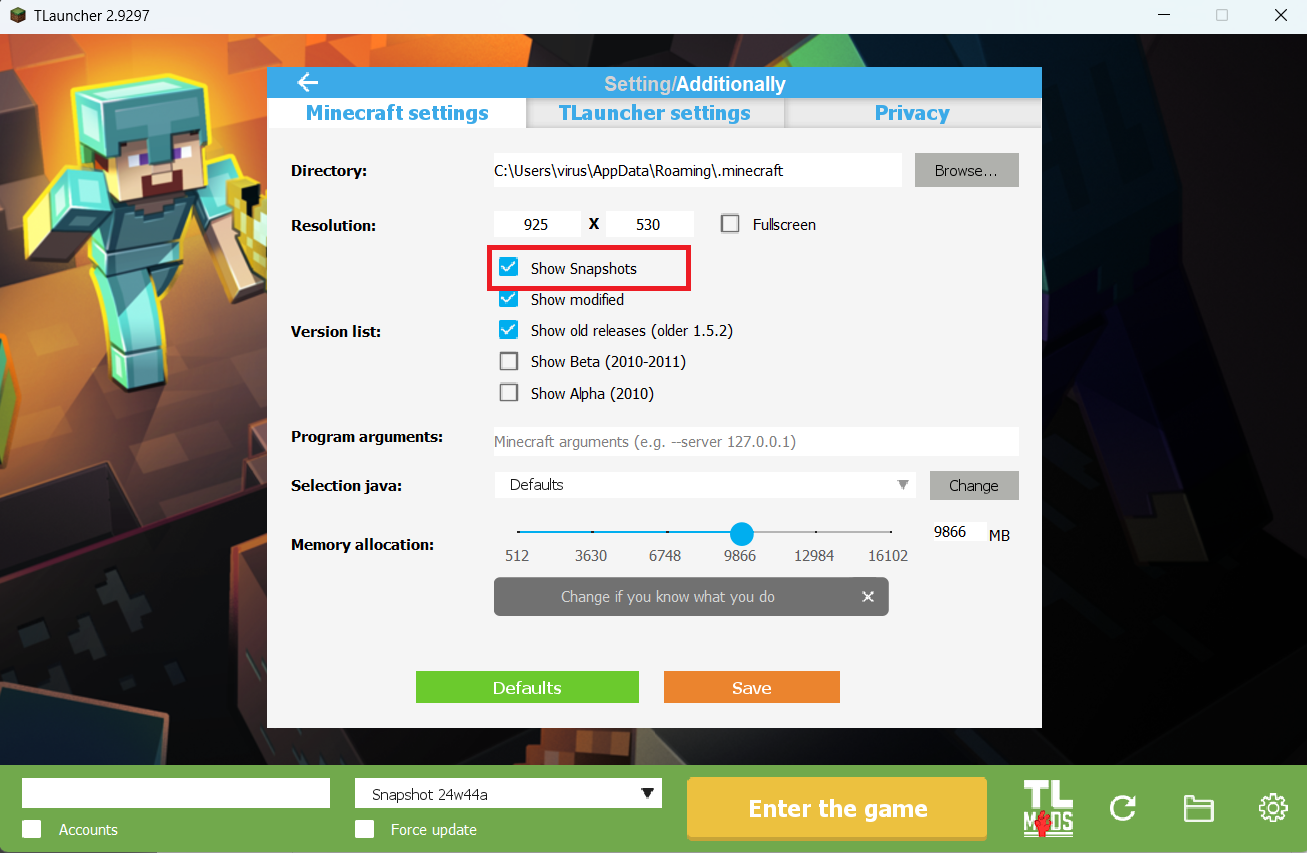
Passo 2. Marque a caixa de seleção “Exibir snapshots” e não se esqueça de salvar as alterações clicando no botão apropriado na parte inferior.
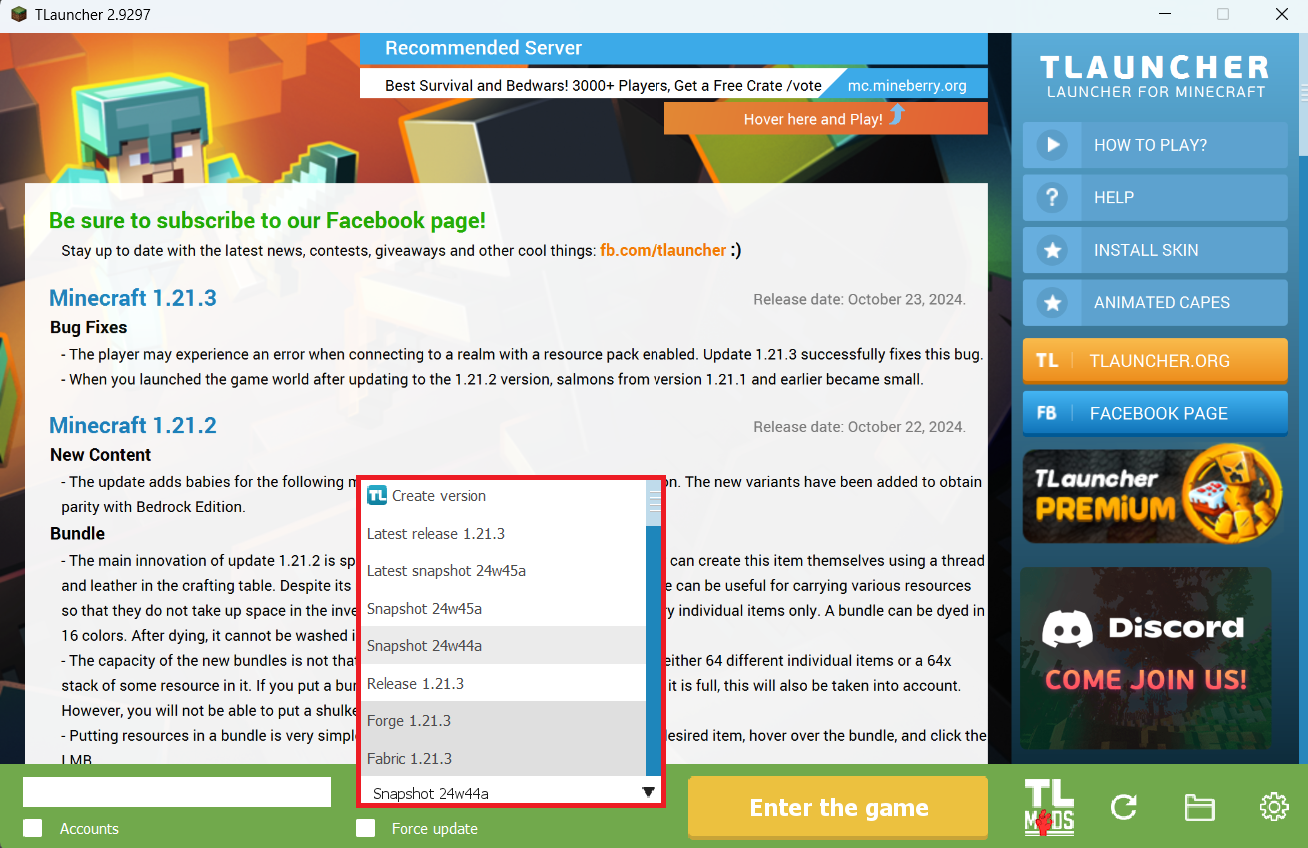
Passo 3. Na tela principal do TLauncher, abra a aba de seleção de versão, selecione o snapshot desejado e clique em “Instalar” ou “Iniciar o jogo” se o snapshot já estiver instalado.
Links para download
O snapshot 25w09a já está disponível!
Novo snapshot:
Snapshots anteriores:
A versão mais recente do jogo:
Comentários (0)