



Backups de mundos do Minecraft via TLauncher: como criar backups e restaurá-los
Conflitos entre mods são comuns, e seu jogo pode simplesmente «travar», fazendo com que o mundo do jogo não seja salvo ou fique completamente indisponível. Para que o mundo permaneça seguro e intacto, a opção “criar backups dos mundos” está implementada por padrão, salvando-os antes mesmo de você executar uma nova compilação. Isso permite que você restaure rapidamente o mundo do jogo à sua versão original e o execute sem nenhum problema.
Índice:
1 Configurações de backup no TLauncher
2 Onde estão os backups dos mundos
3 Como restaurar um mundo do jogo a partir de um backup
4 Como restaurar um mundo do jogo a partir de um backup de pacote de mods
Configurações de backup no TLauncher
Por padrão, nas configurações do TLauncher, todos os backups estão ativados, e alguns jogadores “xingam” quando o procedimento de criação de cópias dos mundos começa enquanto estão abrindo o launcher. Se você não precisar dessa opção e quiser desativá-la ou, ao contrário, se ela estiver desativada e você decidir ativá-la, faça o seguinte:
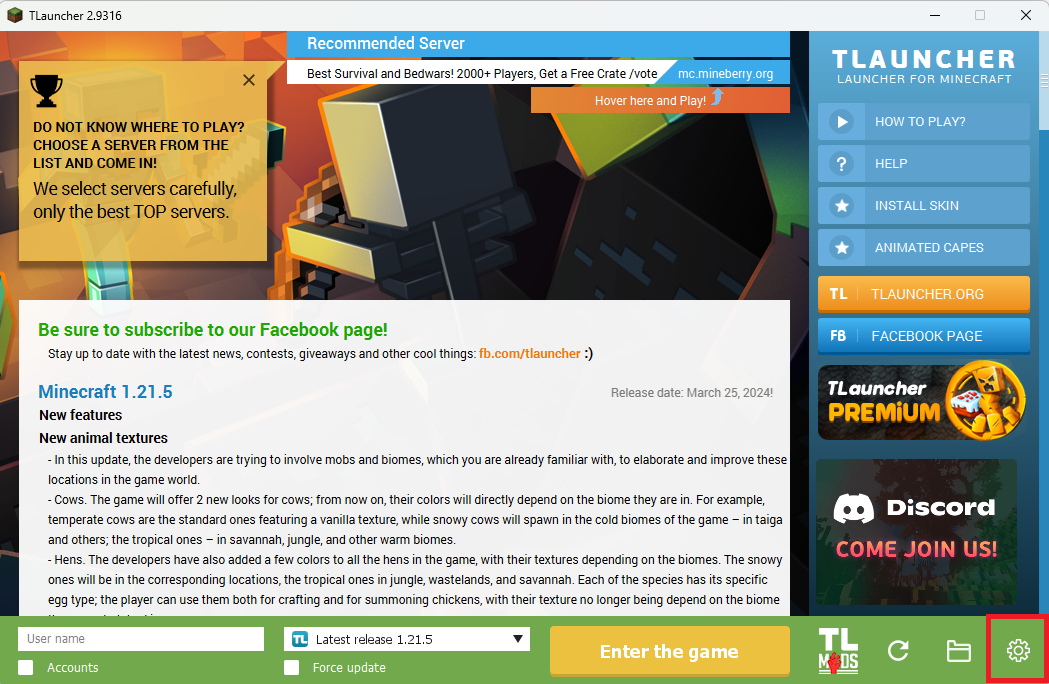
• Execute o TLauncher e clique na “engrenagem” no canto inferior direito;
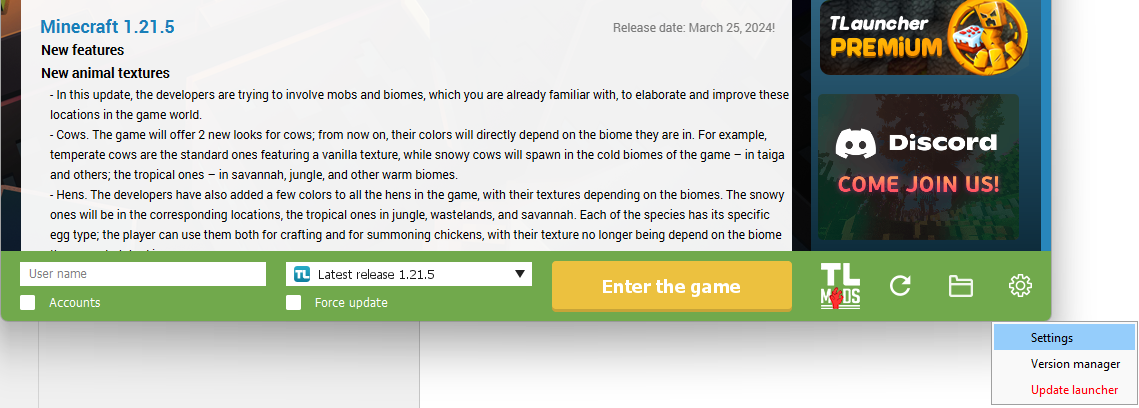
• Em seguida, clique em “Configurações”;
• Depois, acesse a seção “Configurações do TLauncher”;
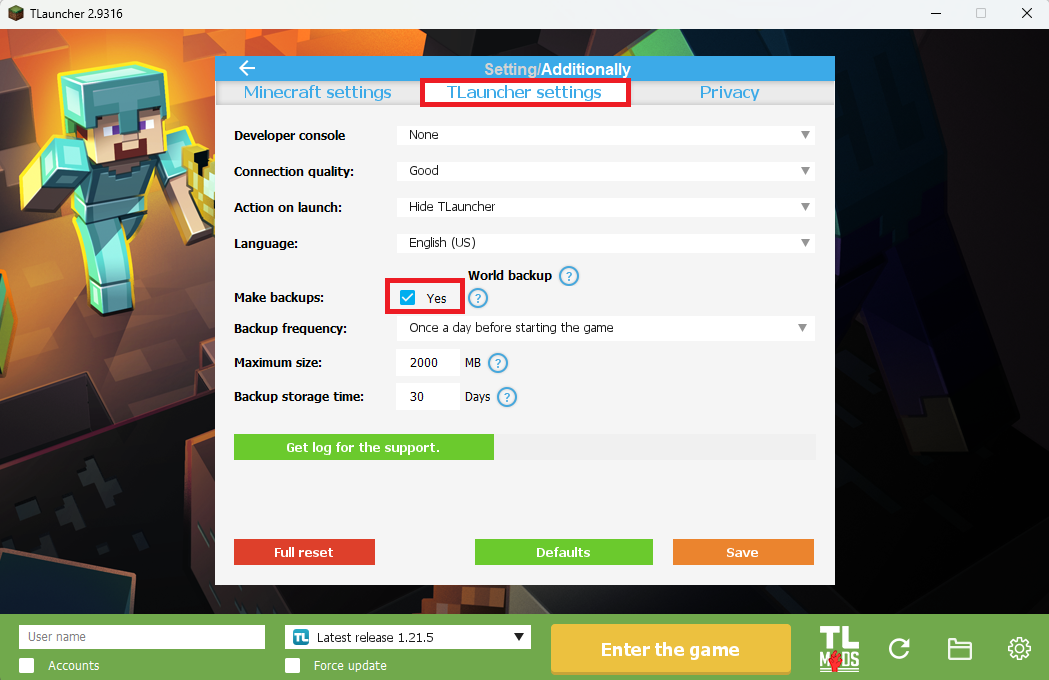
A linha que nos interessa é “Backup dos mundos”, onde você verá alguns parâmetros:
• “Criar backups”. Marque a opção “Sim” se precisar ativar a função e a opção “Não” se não precisar dela;
• “Frequência de backup”. Define com que frequência são criadas cópias dos mundos. Por padrão, está definida como “Uma vez por dia antes de iniciar o jogo”. Mas você pode escolher a opção “Sempre antes de iniciar o jogo”, se precisar de um backup a cada inicialização;
· “Tamanho máximo”. Define o tamanho do arquivo compactado com a cópia criada do mundo e dos demais backups desse salvamento. Se o volume exceder o limite especificado, apenas 1 cópia será salva. O valor padrão é 2 GB (2000 MB), o que é suficiente;
· “Tempo de armazenamento dos backups”. Define por quanto tempo as cópias ficam armazenadas nos arquivos locais. O período padrão é de 10 dias.
Onde estão os backups dos mundos
Quer saber quanto espaço os mundos do jogo ocupam no Minecraft ou excluir determinados salvamentos? De qualquer forma, o jogador precisa saber onde estão localizadas as cópias dos mundos criadas pelo TLauncher; portanto, o procedimento é o seguinte:
• Acesse a pasta do jogo Minecraft. A maioria dos jogadores terá o seguinte caminho padrão: c:\Users\User\AppData\Roaming\.minecraft\backup\saves\. Para facilitar a localização dessa pasta, use o atalho de teclado “Windows + R”, que abre um programa especial. Digite %AppData% nele, o que abrirá a pasta “Roaming”, onde você encontrará a pasta do jogo.
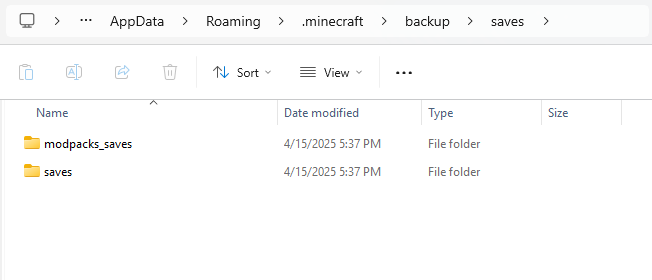
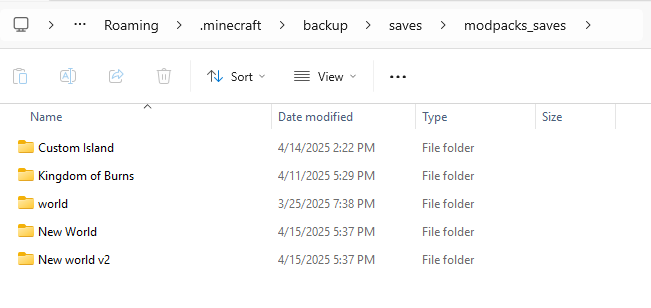
• Abra a pasta “saves” e veja quais diretórios estão disponíveis nela. Em outra pasta “saves”, haverá mundos padrão de uma das versões do jogo; quanto aos pacotes de mods, todo o conteúdo estará em “modpacks_saves”.
Como restaurar um mundo do jogo a partir de um backup
Digamos que você tenha problemas com um mundo salvo e decida restaurá-lo a partir da cópia criada. O que você deve fazer nesse caso? O procedimento é incrivelmente simples, mas certifique-se de seguir este guia passo a passo:
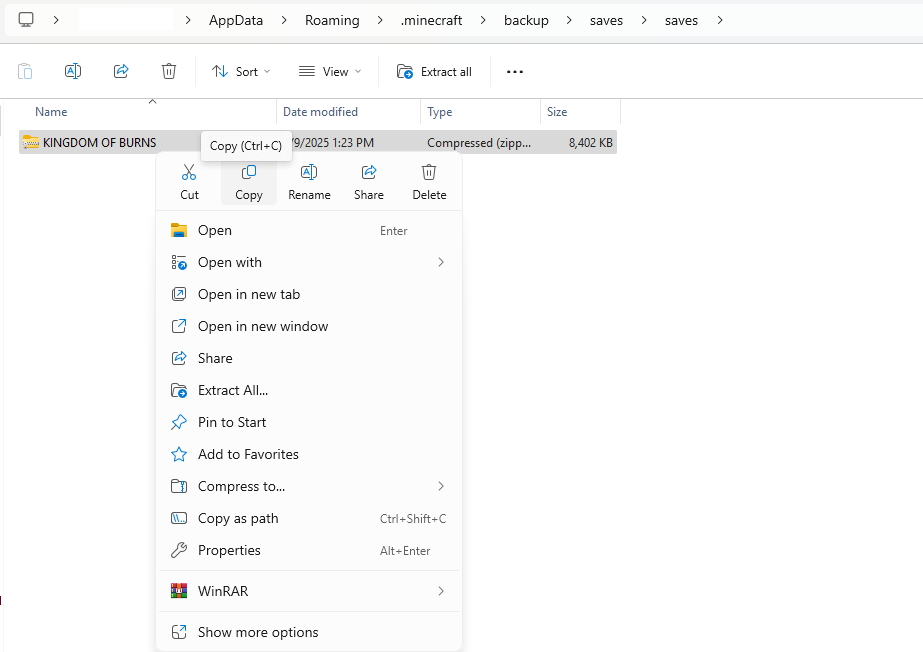
• Abra a pasta de backups de mundos em c:\Users\User\AppData\Roaming\.minecraft\backup\saves\saves\;
• Abra a pasta, localize o arquivo compactado e copie-o para descompactá-lo na pasta de mundos do jogo;
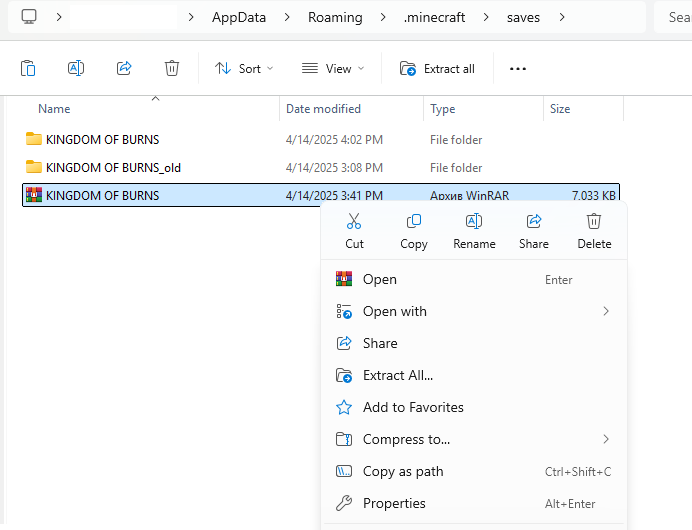
· Abra a pasta de mundos c:\Users\User\AppData\Roaming\.minecraft\saves\. Renomeie o mundo antigo para que ele não seja substituído ao descompactar o arquivo. Coloque o arquivo compactado nessa pasta e descompacte-o.
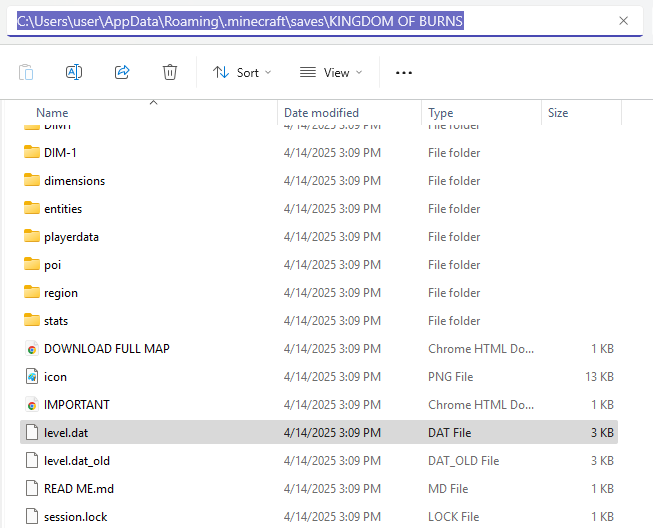
• Certifique-se de verificar a pasta de descompactação; provavelmente, ela conterá outra pasta, que você precisará colocar em “saves”. Verifique o caminho novamente e, em seguida, comece a jogar. Essa falha pode fazer com que o mundo não apareça! O caminho deve ser o seguinte: C:\Users\user\AppData\Roaming\.minecraft\saves\world
Como restaurar um mundo do jogo a partir de um backup de pacote de mods
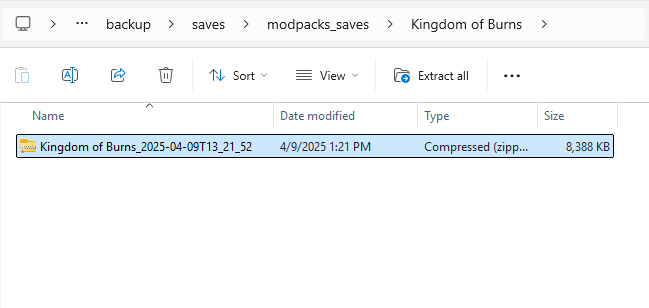
O procedimento é exatamente o mesmo, mas os backups estão localizados em uma pasta diferente do jogo. Vá para «backup» > «saves» > «modpacks_saves» e clique na pasta com o nome do mundo do jogo. Ela contém um arquivo compactado, e você precisa copiá-lo para descompactá-lo posteriormente.
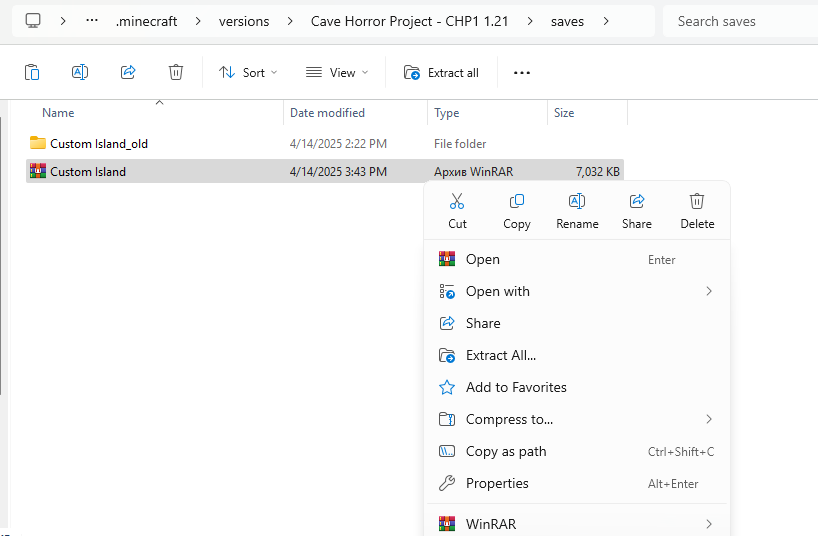
Volte para a pasta do jogo com o arquivo compactado copiado e acesse a pasta “versions”, onde estão seus pacotes de mods. Encontre a pasta com o pacote de mods desejado, abra a pasta “saves” dentro dela e procure os mundos de que você precisa. O procedimento é o mesmo — coloque o arquivo nessa pasta e descompacte-o.
O processo de criação e gerenciamento de backups no jogo Minecraft com o TLauncher não é complicado, mas é muito importante, já que o jogador poderá restaurar o mundo do jogo a qualquer momento, sem danos ou alterações. Isso economizará seu tempo, evitará aborrecimentos e ainda revelará opções adicionais do launcher.