



Solução do erro: “O Minecraft não foi iniciado e o console do desenvolvedor foi chamado” no TLauncher
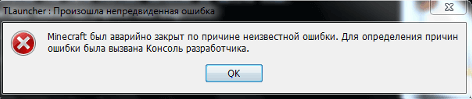
Para alguns erros ao iniciar o jogo, o iniciador NÃO consegue encontrar uma solução, então o “Console do desenvolvedor” é chamado para pesquisar manualmente o problema. Este artigo fornecerá diretrizes para trabalhar com este console.
Minecraft closed with exit code:
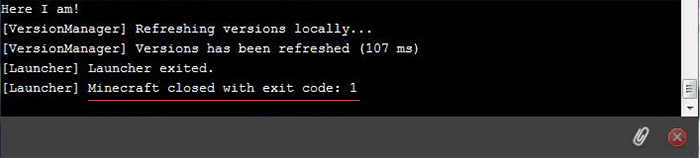
Depois que o jogo não iniciar e o console aparecer, o texto acima pode ser encontrado no final deste console. Normalmente, após os dois pontos, um código de erro especial é indicado, você pode procurar uma solução por ele.
Lista de códigos com links para suas soluções:
Minecraft closed with exit code: -1073740791
Existem muitos TAIS CÓDIGOS, se não houver tal código em nossa lista, use um mecanismo de pesquisa (Yandex ou Google) com algo como esta consulta “Minecraft fechado com código de saída: CÓDIGO NÚMERO DO CONSOLE”, talvez haja uma solução nos fóruns ou em alguns sites.
Minecraft closed with exit code: -1 ou 1
O problema mais comum com esse tipo de código é devido aos mods. Normalmente, você pode identificar nos logs qual mod causou o erro, mas se isso lhe causar dificuldade, tente as seguintes soluções:
1) Remova completamente todos os mods e instale de 1 a 3 mods; se funcionar, adicione mais alguns mods. Então, você encontrará aquele que está causando a falha.
2) Para mods, recomendamos o uso de nosso sistema mod-pack, você pode aprender mais sobre ele em página separada.
3) Se tal código travar mesmo sem mods, tente “Redefinição completa” nas configurações do TLauncher (o ícone “Gears” -> “Configurações” -> guia “Configurações do TLauncher” -> botão “Redefinição total”).
Java Error: Problematic frame
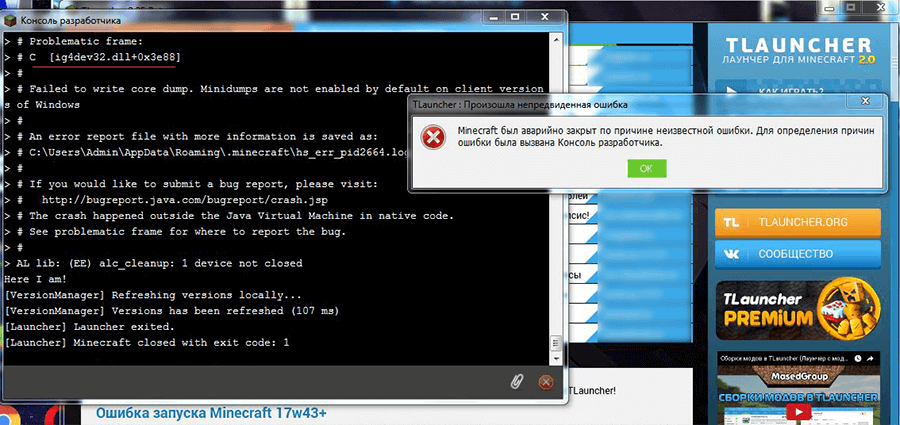
Se você vir um texto semelhante no final do console (talvez isso não aconteça, siga em frente), onde há uma inscrição “A fatal error has been detected by the Java Runtime Environment:”, então você precisa encontrar “Problematic frame”.
Na próxima linha, encontramos ***. dll, em que ocorre o erro (por exemplo, ig4dev32.dll), use nossos guias para resolver o problema:
Problematic frame: ig4dev32.dll / ig4dev64.dll
Problematic frame: ig9icd32.dll / ig9icd64.dll
Se não tivermos um guia por engano, você pode pesquisar em um mecanismo de busca com algo como este texto: “***.dll error Minecraft”, onde *** é o nome após o problematic frame (por exemplo, ig4dev32.dll).
Confira nossa ajuda, para obter mais informações sobre bugs de jogos e launcher.
Texto completo do erro:
O Minecraft travou devido a um erro desconhecido. Para determinar as causas do erro, o Console do desenvolvedor foi chamado.