


Como liberar espaço na partição do sistema para o TLauncher e o Minecraft
Para usar o TLauncher e o Minecraft, você precisa de apenas 1 GB de espaço livre. No entanto, os jogadores ainda podem enfrentar problemas de falta de espaço livre em disco, impedindo que esses aplicativos funcionem corretamente. Neste artigo, você aprenderá as maneiras mais simples e, acima de tudo, eficazes de liberar espaço na partição do sistema. Elas permitirão que você libere até vários GB de espaço em disco, caso não tenha feito uma limpeza há muito tempo.
Índice:
1 Usando a Limpeza de Disco do Windows
2 Excluindo aplicativos desnecessários
4 Verificando a pasta Downloads
Usando a Limpeza de Disco do Windows
A ferramenta Limpeza de Disco é um aplicativo integrado ao sistema, portanto, seu uso não prejudicará seu sistema de forma alguma. Ela não inclui os arquivos do sistema na seleção, para que você possa excluir apenas os dados desnecessários acumulados durante o uso do seu PC.
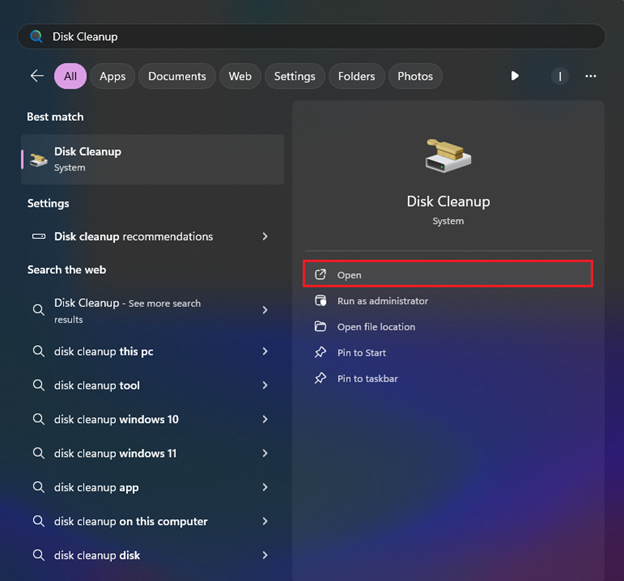
Para iniciar o utilitário, abra o menu Iniciar pressionando a tecla Win ou clicando no ícone correspondente na barra de tarefas. Digite “Limpeza de Disco” e clique com o botão esquerdo do mouse no aplicativo para abri-lo. Aparecerá uma janela na qual você precisará selecionar um disco para limpar. Nesse caso, deve ser o disco “C:”, selecionado por padrão. Clique em “OK” para continuar o processo de limpeza.
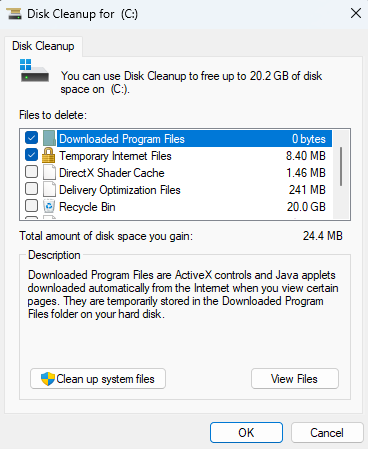
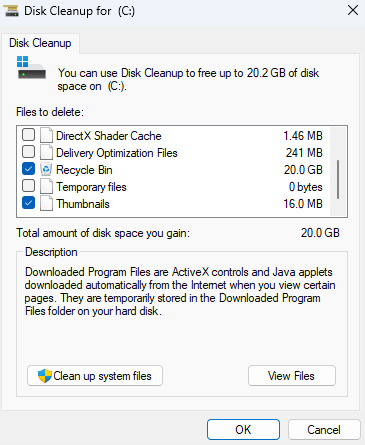
Uma nova janela será aberta, na qual você precisará selecionar os arquivos a serem excluídos. Recomendamos que você selecione todos os itens possíveis para liberar o máximo de espaço em disco possível. Você pode ter certeza de que o uso desta ferramenta é seguro e não prejudicará o Windows. Após selecionar os arquivos a serem excluídos, você poderá ver, na parte inferior, quanto espaço de armazenamento será liberado após o procedimento. Clique em “OK” e confirme a exclusão.
Excluindo aplicativos desnecessários
Este método permitirá que você exclua facilmente aplicativos desnecessários com apenas alguns cliques. Você mesmo decidirá quais aplicativos devem ser excluídos e quais devem permanecer no PC.
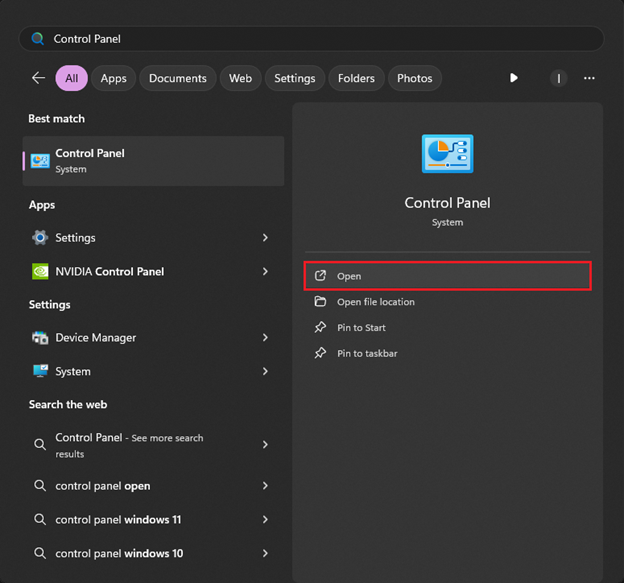
Clique no botão Iniciar e abra o Painel de Controle.
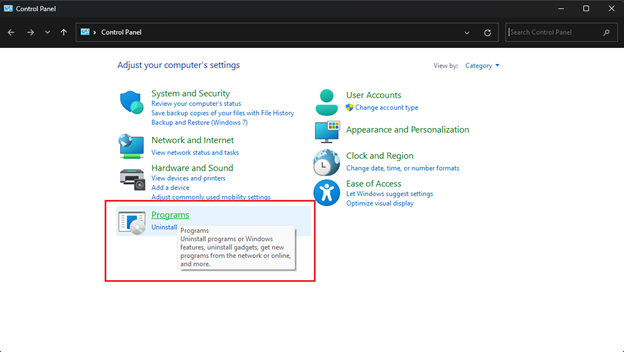
Selecione “Programas”.
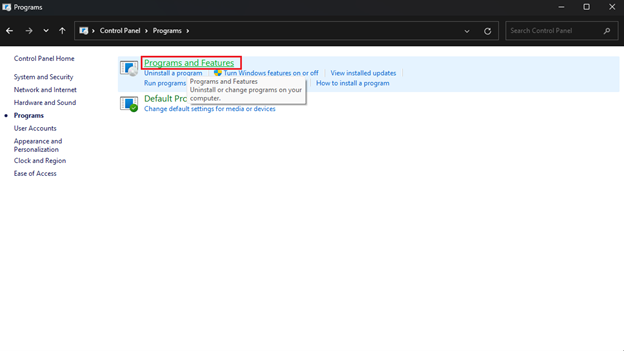
Em seguida, clique em “Programas e Recursos”.
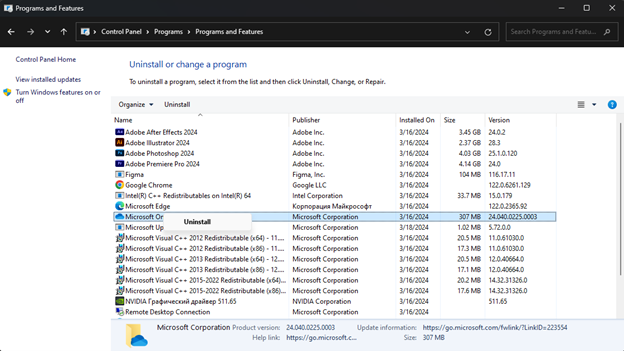
Essa janela mostra todos os aplicativos instalados no seu PC. Ao lado de cada um, há uma tabela que indica a quantidade de espaço que ele ocupa no seu disco rígido. Selecione o aplicativo que deseja remover, clique com o botão direito do mouse nele e clique em “Excluir”.
Limpando a pasta Temp
Se os arquivos temporários não tiverem sido excluídos pela Limpeza de Disco do Windows, você pode removê-los de outra maneira. Para isso, abra a janela do comando Executar pressionando Win + R. Em seguida, digite %TEMP% e clique em “OK”.
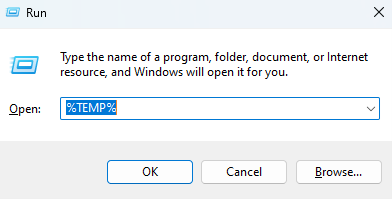
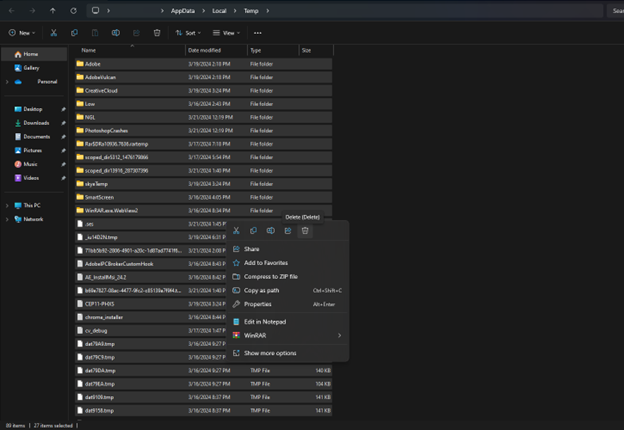
A pasta Temp será aberta; ela armazena arquivos temporários. Selecione todos eles e exclua-os. O método também é seguro: você não precisa se preocupar com o sistema, pois estará excluindo apenas itens desnecessários. Essa pasta às vezes ocupa bastante espaço, portanto, se você não tiver espaço em disco suficiente, excluir esses arquivos será bastante útil.
Verificando a pasta Downloads
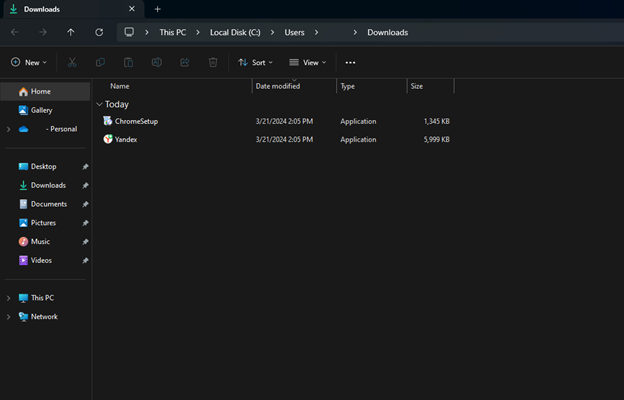
Tudo o que você baixa da Internet fica armazenado na pasta Downloads. Portanto, se você nunca a limpou, recomendamos que faça isso. Abra o menu Iniciar e digite Downloads para abrir a pasta correspondente. Selecione os arquivos de que você não precisa e exclua-os — de fato, muitas vezes eles são desnecessários. Se alguns deles forem importantes para você, transfira-os para outra partição, se houver.