



Instalando snapshots experimentais do Minecraft no TLauncher
Algumas versões de snapshots da Mojang são chamadas de experimentais. Elas não estão incluídas no launcher e precisam ser instaladas manualmente. Elas podem conter vários bugs e erros, e usá-las com seus arquivos salvos não é a melhor ideia.
Atenção! Este guia é dedicado à instalação de snapshots experimentais. Há um guia especial sobre a instalação de snapshots comuns em nosso site.
As instruções resumidas sobre como baixar e instalar um snapshot experimental são as seguintes:
0) Certifique-se de ter uma versão recente do TLauncher instalada: Windows, macOS/Linux.
1) No site oficial Minecraft.net, encontre uma descrição do snapshot experimental que lhe interessa. No nosso exemplo, é o A Very Scary Snapshot (link).
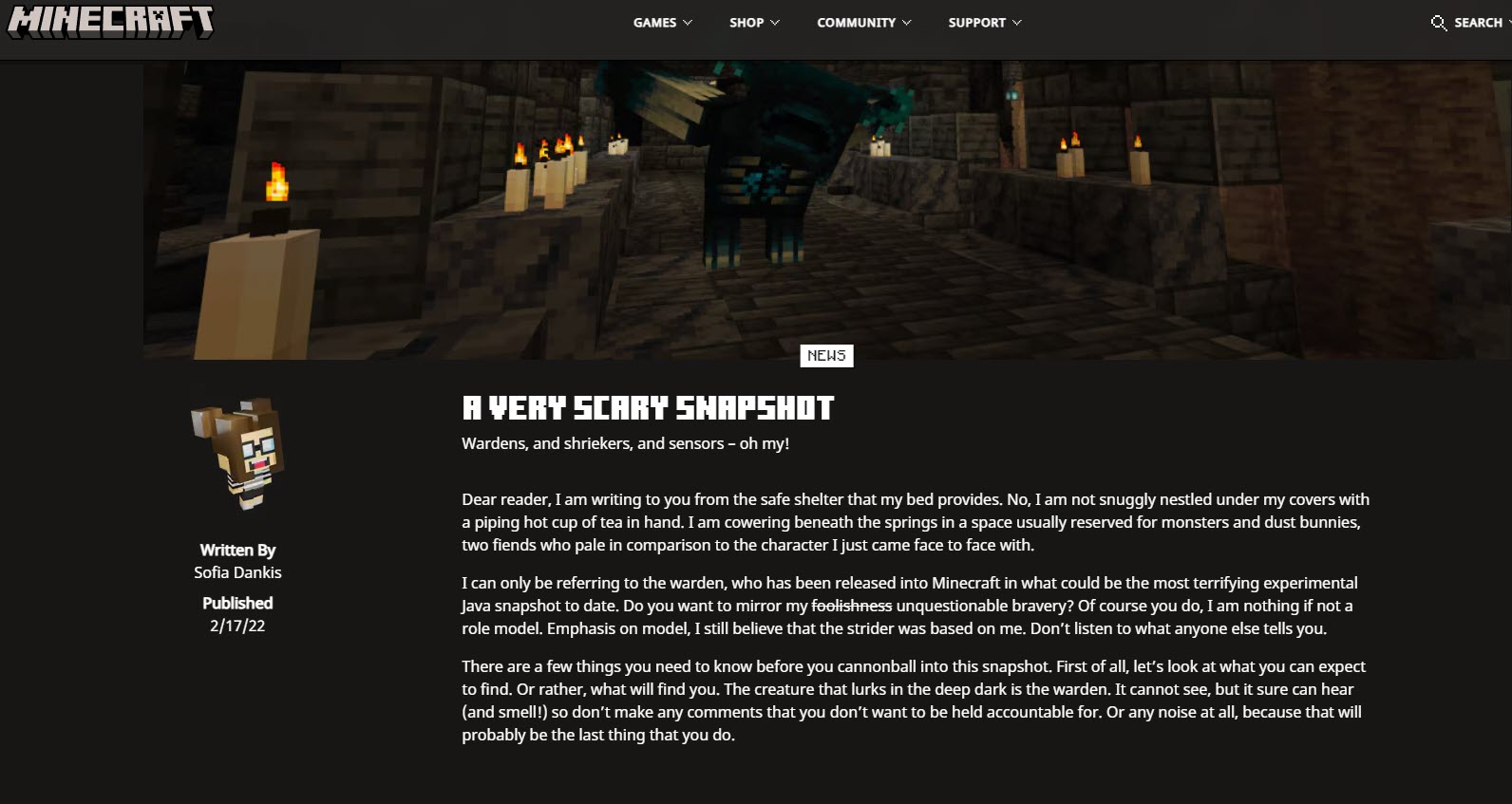
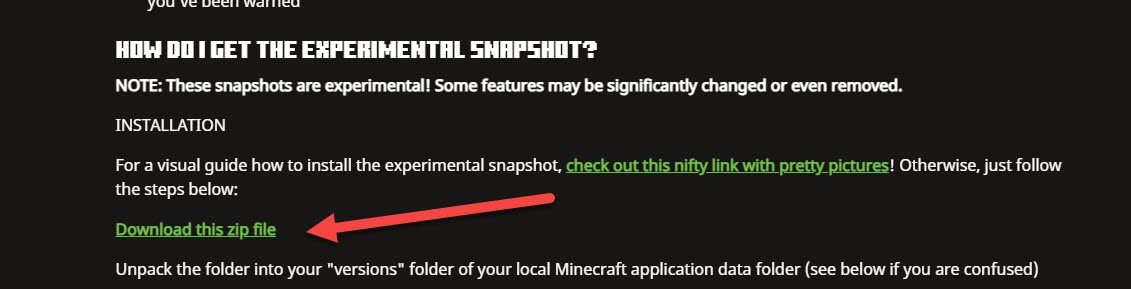
2) Role até o final da descrição e encontre o link “Baixe este arquivo zip” (link direto).
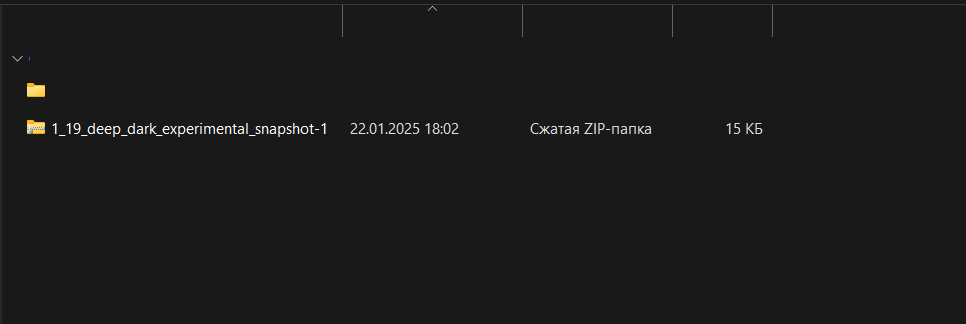
3) Um arquivo .zip será baixado. No TLauncher, clique no ícone de pasta para abrir a pasta do jogo.

4) Encontre a pasta versions, abra-a, copie o arquivo compactado baixado para lá e extraia-o no diretório atual (usamos o WinRAR, mas o seu menu pode ser diferente).
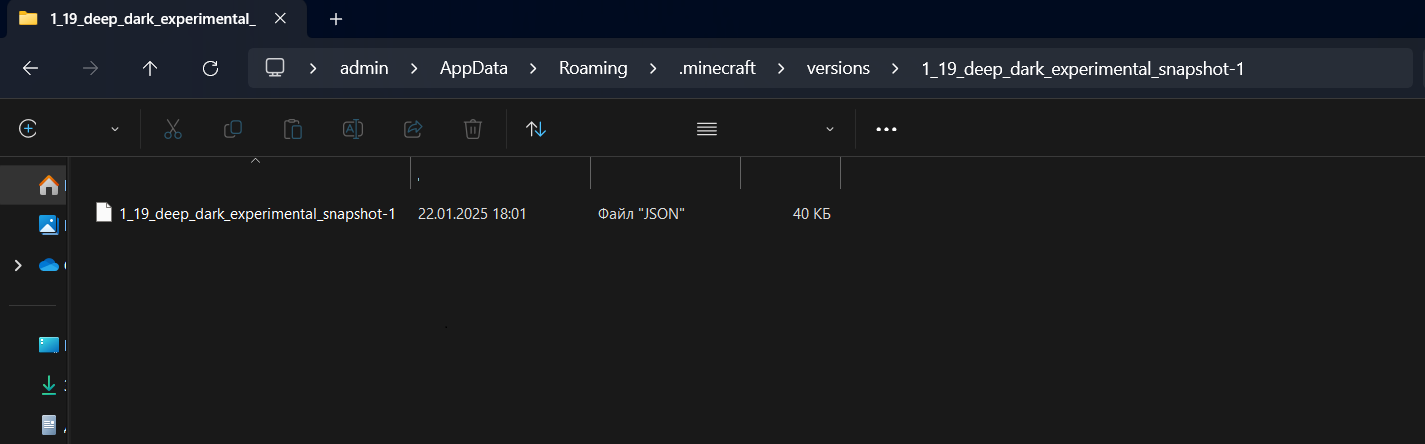
5) O caminho para o arquivo de configuração do snapshot deve ser o seguinte: .minecraft\versions\1_19_deep_dark_experimental_snapshot-1\1_19_deep_dark_experimental_snapshot-1.json (você pode ter outro arquivo de snapshot).
6) Abra o TLauncher e localize 1_19_deep_dark_experimental_snapshot-1 na lista de versões (o nome mudará dependendo do snapshot instalado).
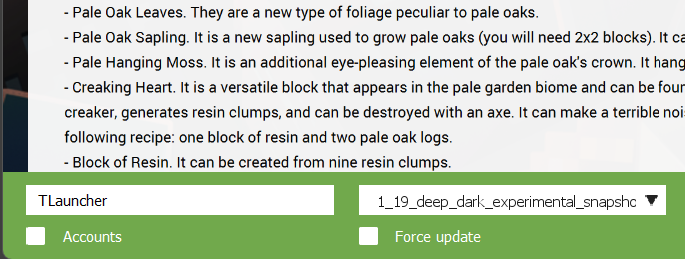
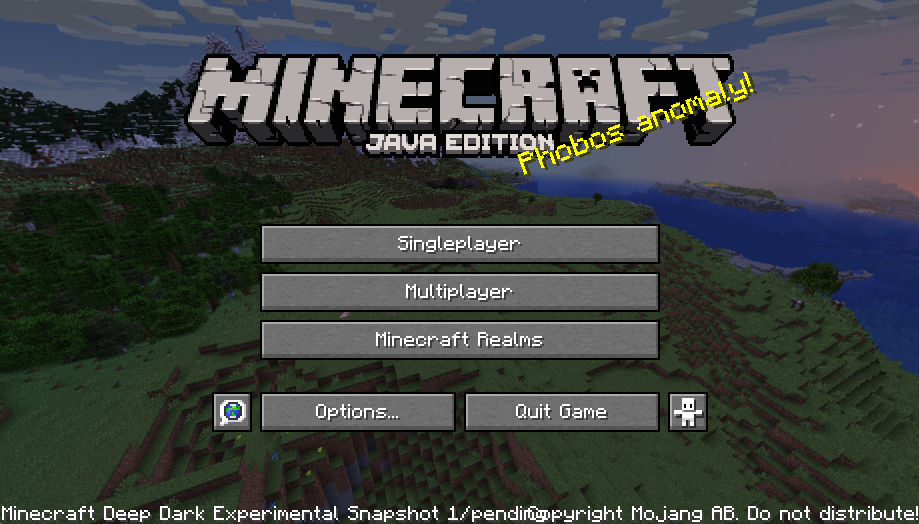
7) Inicie a versão selecionada e jogue!
Possíveis problemas e suas soluções
- Descompactei o arquivo no diretório versions, mas ele não aparece na lista de versões do TLauncher.
Solução. Provavelmente, você não extraiu o arquivo corretamente. O caminho deve ser o seguinte:
.minecraft\versions\1_19_deep_dark_experimental_snapshot-1\1_19_deep_dark_experimental_snapshot-1.json
Por outro lado, se o seu caminho for assim, ele está INCORRETO:
.minecraft\versions\1_19_deep_dark_experimental_snapshot-1\1_19_deep_dark_experimental_snapshot-1\1_19_deep_dark_experimental_snapshot-1.json
Ou seja, você duplicou a pasta e acabou com o caminho errado. Ajuste o caminho para o formato correto.
- Inicio um snapshot experimental, mas o jogo trava e o console do desenvolvedor aparece.
Solução. Para resolver esse problema, tente atualizar os drivers de vídeo e entre em contato com nosso suporte técnico.
Se ainda tiver dúvidas, sinta-se à vontade para entrar em contato com a equipe do TLauncher: