



Java para Minecraft/TLauncher [Windows/MacOS/Linux] [32/64x]
Para executar nosso iniciador e o próprio jogo Minecraft, você deve ter o Java instalado. Nesta página, você aprenderá todos os detalhes básicos da instalação. Tudo isso levará um pouco de tempo e, como resultado, você terá acesso a um dos jogos mais populares da história. Além disso, descubra quais versões do Java são usadas nas versões novas e antigas do jogo.
Conteúdo:
Instalação do Java no Windows (XP, 7, 8, 10, 11)
- Instalação do Java no Ubuntu para TLauncher/Minecraft
- Instalação do Java no Debian/Mint para TLauncher/Minecraft
- Instalação do Java no Fedora/CentOS para TLauncher/Minecraft
Resolução de problemas com a instalação do Java
Informações Importantes
O TLauncher exige o Java 8! No entanto, em alguns sistemas Linux, ele também funciona com o Java 11.
Versão recomendada do Java para Minecraft (1.16.5 e abaixo) no Windows: Java 8 Update 51 (mais recomendado) ou Java 8 Update 45.
Versão recomendada do Java para Minecraft (1.16.5 e abaixo) no MacOS/Linux:: a versão mais recente do Java 8 Update.
Versão recomendada do Java para Minecraft (1.17 e 1.17.1) no Windows: Java 16 (usado pelos desenvolvedores do jogo).
Versão recomendada do Java para Minecraft (1.17 e 1.17.1) no MacOS/Linux: Java 16 (usado pelos desenvolvedores do jogo).
Versão recomendada do Java para Minecraft (1.18 e acima) no Windows: Java 17 (usado pelos desenvolvedores do jogo).
Versão recomendada do Java para Minecraft (1.18 e acima) no MacOS/Linux: Java 17 (usado pelos desenvolvedores do jogo).
AVISO: O TLauncher automaticamente* usa a versão correta do Java recomendada pelos desenvolvedores do jogo: para a versão do jogo 1.18 - Java 17, para o jogo 1.17 - Java 16, para o jogo 1.16.5 e abaixo - Java 8 Update 51. Portanto, não é necessário instalar manualmente o Java 16 ou 17! Se houver um erro ao iniciar relacionado ao Java, verifique as configurações no Launcher (Ícone "Engrenagens" -> "Configurações"), e veja se está configurado como "Selecionando java" para "Padronização". Se for uma versão diferente, o launcher tentará rodar qualquer versão dela e pode ocorrer um erro! Mude isso se souber o motivo.
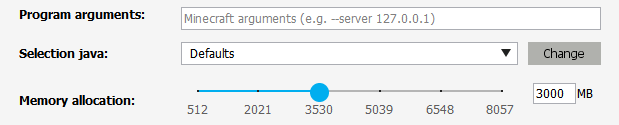
* Você precisa usar a versão atual do TLauncher 2.84 ou superior.
Onde Baixar o Java 8
https://java-for-minecraft.com/ (em um site externo);
Windows*: Java Windows x64; Java Windows x32
MacOS*: Java MacOS x64 (macOS 10.7.3 e superior!);
Linux*: Java Linux x64 RPM; Java Linux x32 RPM; Java Linux x64; Java Linux x32
Onde Baixar o Java 16
Windows*: Java Windows x64
MacOS*: Java MacOS x64
Linux*: Java Linux x64 RPM; Java Linux ARM x64 RPM; Java Linux x64 Deb
Onde Baixar o Java 17
Windows*: Java Windows x64
MacOS*: Java MacOS x64; Java MacOS ARM x64
Linux*: Java Linux x64 RPM; Java Linux ARM x64 RPM; Java Linux x64 Deb
* Todas as versões foram retiradas do site oficial do Java, sem modificações, e assinadas com a assinatura digital da Oracle!
Instalação do Java no Windows (XP, 7, 8, 10, 11)
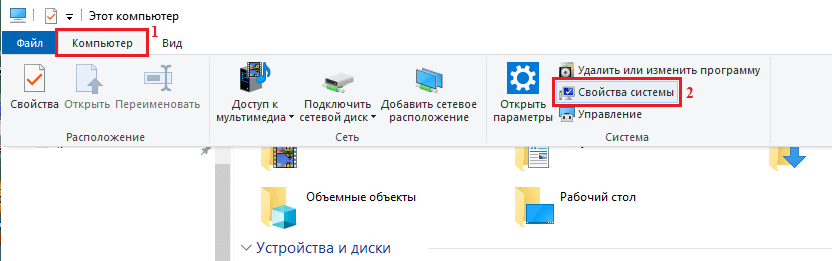
1) Determine a arquitetura do seu sistema — x32 ou x64. Se você já souber, vá para os próximos passos. Caso contrário, abra "Meu Computador" -> no menu superior ("Computador"), procure "Propriedades do Sistema" e clique nesse botão.
2) Procure pelo parâmetro "Tipo de Sistema" — a arquitetura do seu sistema estará indicada ali.
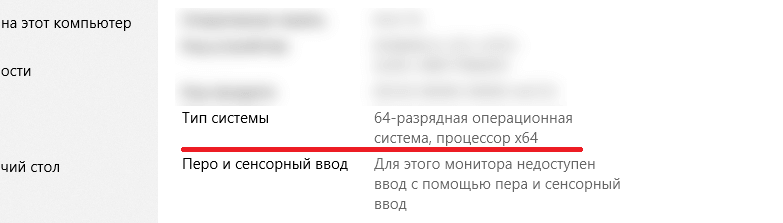
2.1) Se for indicado "Sistema operacional de 32 bits, processador x64", é recomendável instalar o Windows de 64 bits, pois o seu processador oferece suporte a ele. Caso contrário, o x32 tem limitações na alocação de RAM!
3) Após determinar a arquitetura, baixe a versão x32 ou x64 do Java pelos links acima.
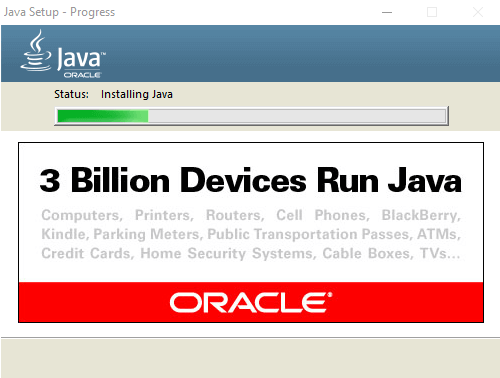
4) Execute o instalador baixado e clique no botão "Instalar". Após a instalação, seu PC estará pronto para rodar o Minecraft/TLauncher.
Instalação do Java no macOS
1) Baixe a versão do Java para MacOS x64 nos links acima.
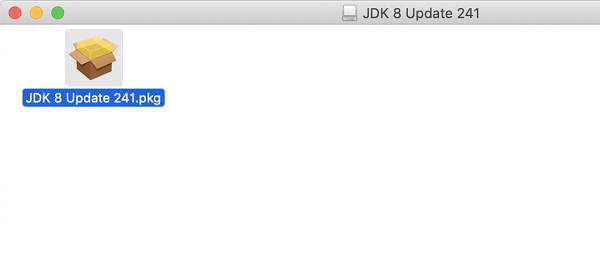
2) Execute a imagem DMG baixada e inicie o pacote de instalação PKG nela:
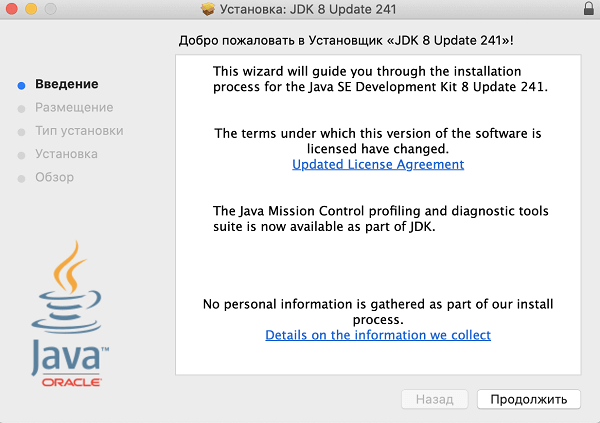
3) Nas duas primeiras janelas, clique em "Continuar":
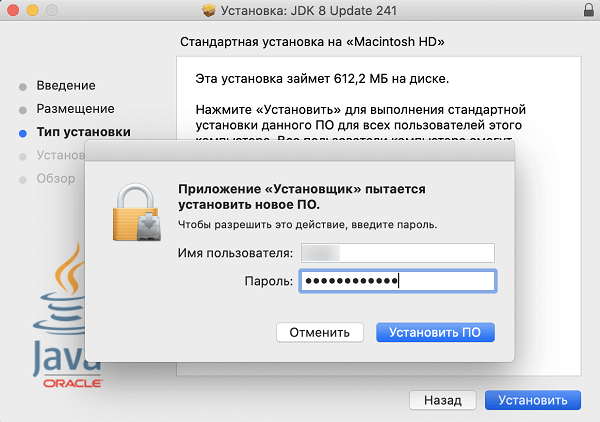
4) Como de costume, ao instalar no macOS, digite a senha:
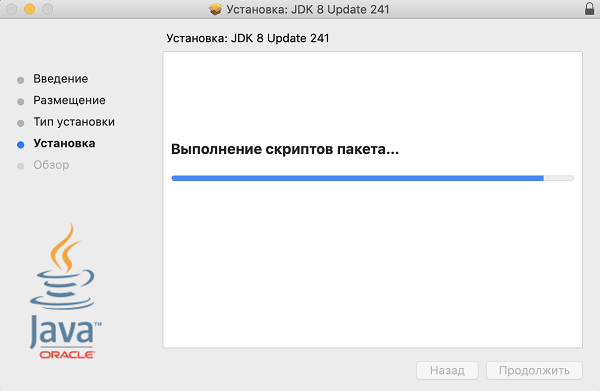
5) Pronto! Agora você tem o Java instalado no OS X.
Instalação do Java no Linux
Instalação do Java no Ubuntu para TLauncher/Minecraft
1) Abra o Terminal e execute o comando padrão sudo apt-get update, em seguida sudo apt-get upgrade.
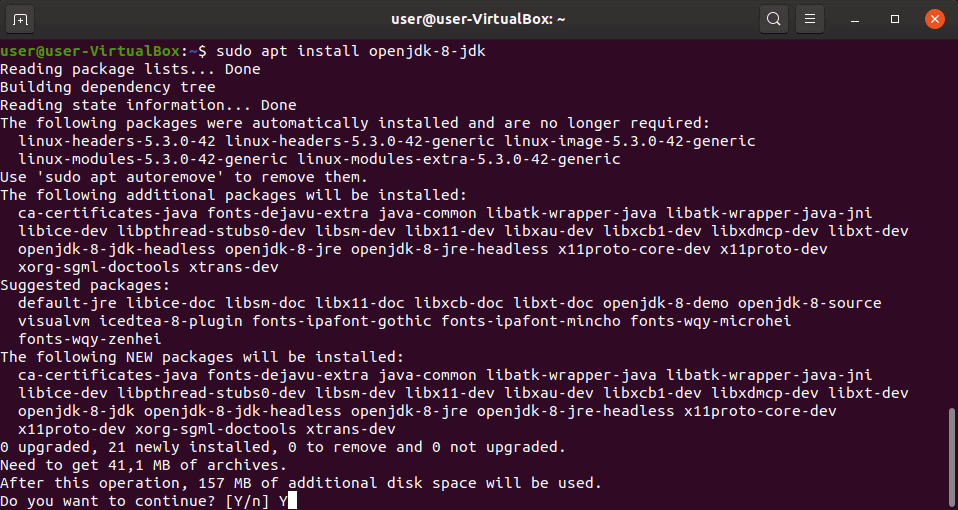
2) Instale o Java: sudo apt install openjdk-8-jdk e aceite Y para instalar.
3) Baixe a versão Linux do lançador e descompacte o arquivo com o arquivo .jar em qualquer local (descompacte apenas o arquivo .zip, mas não o .jar em si!).
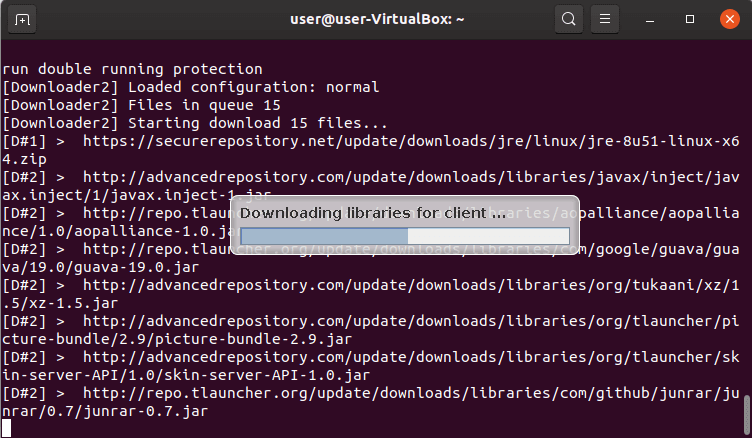
4) Inicie o lançador com o comando sudo java -jar /home/user/Downloads/TLauncher-2.72.jar. Você terá um caminho diferente, dependendo de onde colocou o arquivo! Os arquivos necessários serão baixados e o lançador será iniciado:
Instalação do Java no Debian/Mint para TLauncher/Minecraft
1) Abra o Terminal e execute o comando padrão sudo apt-get update, em seguida sudo apt-get upgrade.
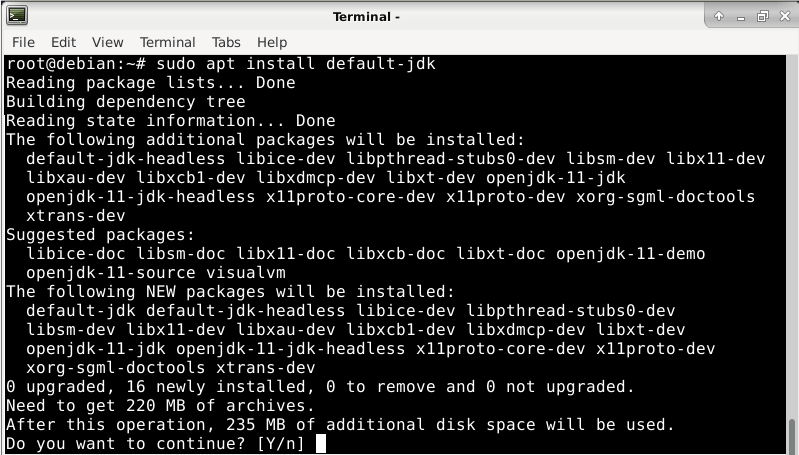
2) Instale o Java: sudo apt install default-jdk e aceite Y para instalar.
3) Baixe a versão Linux do lançador e descompacte o arquivo com o arquivo .jar em qualquer local (descompacte apenas o arquivo .zip, mas não o .jar em si!).
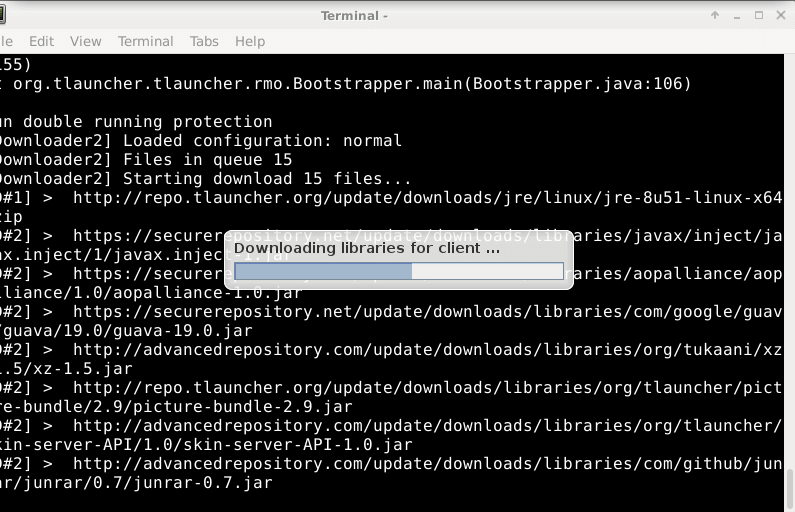
4) Inicie o lançador com o comando sudo java -jar /root/Downloads/TLauncher-2.72.jar. Você terá um caminho diferente, dependendo de onde colocou o arquivo! Os arquivos necessários serão baixados e o lançador será iniciado:
Instalação do Java no Fedora/CentOS para TLauncher/Minecraft
1) Abra o Terminal e execute o comando sudo yum update para atualizar.
2) Instale o Java: sudo yum install java-11-openjdk e aceite Y para instalar.
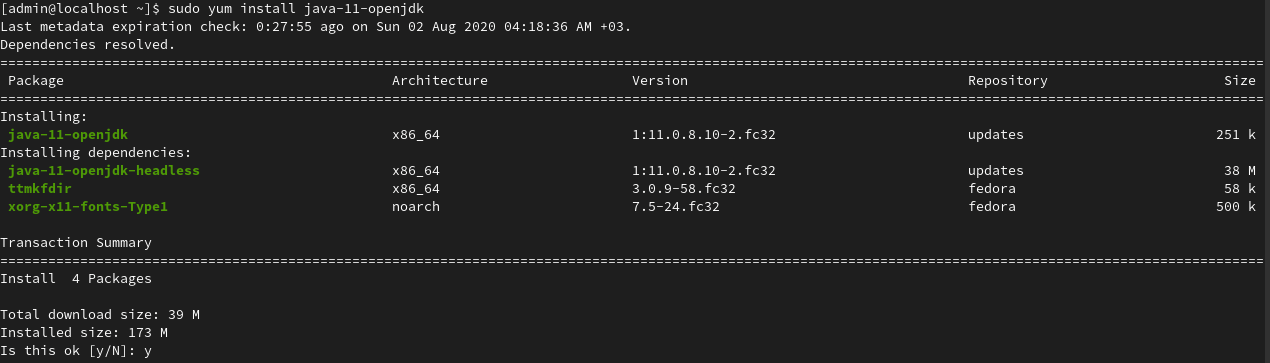
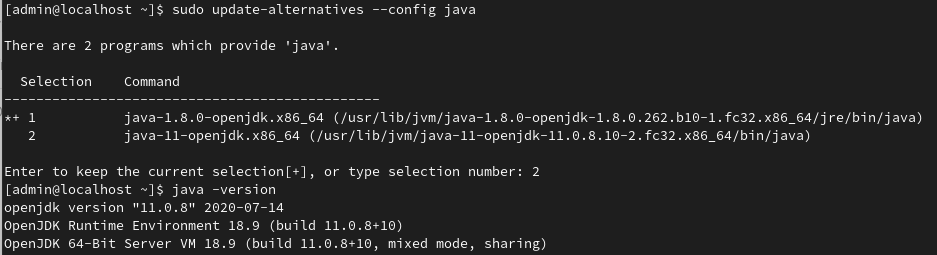
3) Execute o comando sudo update-alternatives --config java e especifique o número da versão correspondente do Java 11 para defini-lo como padrão. Verifique com java -version para garantir que está utilizando o Java 11:
4) Baixe a versão Linux do lançador e descompacte o arquivo com o arquivo .jar em qualquer local (descompacte apenas o arquivo .zip, mas não o .jar em si!).
5) Inicie o lançador com o comando sudo java -jar /home/user/Downloads/TLauncher-2.72.jar. Você terá um caminho diferente, dependendo de onde colocou o arquivo! Os arquivos necessários serão baixados e o lançador será iniciado.
Solução de problemas de instalação Java
1) O instalador do Java não inicia, sem erros ou janelas.
1.1) Tente reiniciar completamente o computador e execute o instalador novamente.
1.2) Se a reinicialização não ajudar, você precisará reinstalar o sistema operacional (Windows, etc.), pois ele pode estar corrompido.