



Como instalar mods no Minecraft [TLauncher]
Instalar mods não é um processo tão complicado como parece para muitos, basta ler e seguir alguns pontos deste manual. E, finalmente, você pode se divertir com mods interessantes que podem adicionar muito ao Minecraft: de pequenos itens a mundos inteiros.
Conteúdo:
- Instalação de mods via Mod-packs (Maneira mais rápida e conveniente)
- Instalação de mods manualmente (Maneira tradicional)
- Resolvendo erros/falhas para mods
0) Verificamos se você tem a versão mais recente de nosso iniciador. Você pode baixar a versão atual do TLauncher na página principal. As instruções são apresentadas para as versões do Minecraft acima de 1.5. Não recomendamos o uso de uma versão menor.
Instalação de mods por meio de Mod-packs
Nas novas versões do nosso lançador, introduzimos um sistema de ajuda especial para a instalação de mods – TL MODS. Com sua ajuda, você pode resolver muitos problemas: busca de mods em diferentes sites, travamentos frequentes e gerenciamento simples de montagens de mod. Portanto, recomendamos usá-lo, especialmente para iniciantes.
1) Abra o TLauncher e encontre o ícone “TL MODS” no canto inferior direito, clique nele para abrir a janela do sistema Mod-pack.

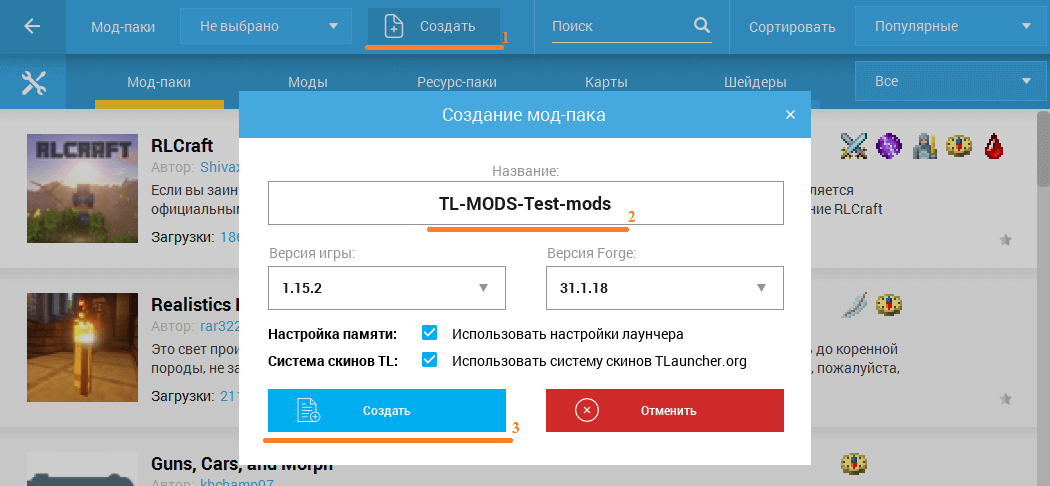
2) Agora você precisa criar seu próprio Mod-pack (montagem de mods), este sistema envolve a criação de muitos assemblies e seu gerenciamento, nós o encontramos no topo e clicamos em “Criar” (1), digite qualquer nome para o Mod-pack (2) e clique em “Criar” (3) nesta janela.
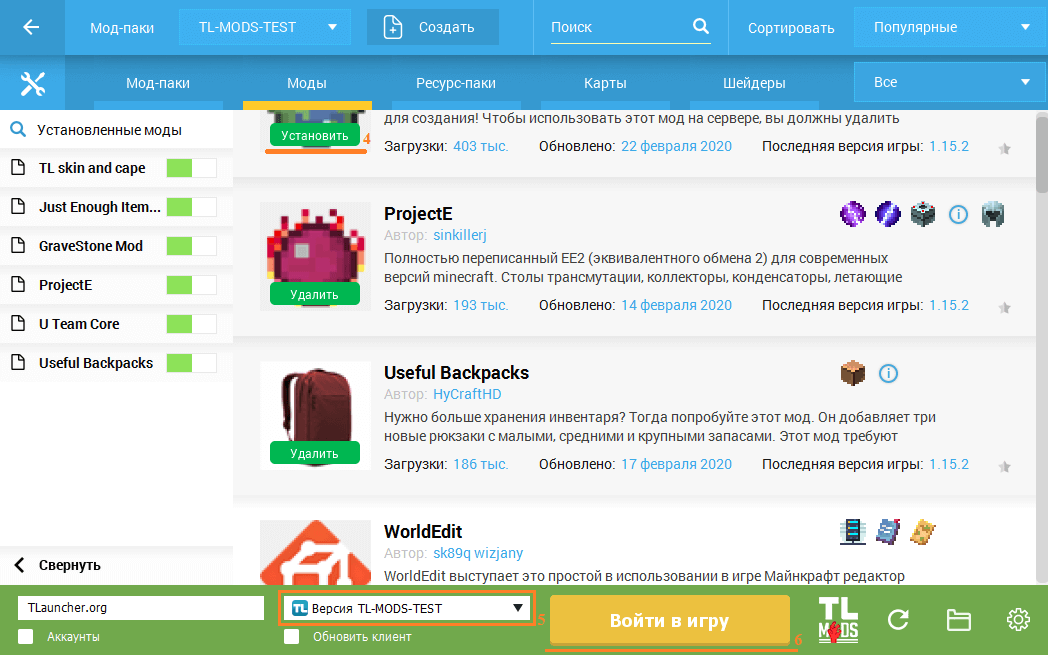
3) Agora você tem um novo na lista de assemblies, você pode preenchê-lo com mods da guia especial “Mods”. Para adicionar um mod, você precisa clicar no botão “Instalar” (4), assim que houver mods suficientes, verificamos se o seu assembly (mod-pack) está selecionado na lista de versões (5) e clique no botão amarelo grande “Entrar no jogo” (6).
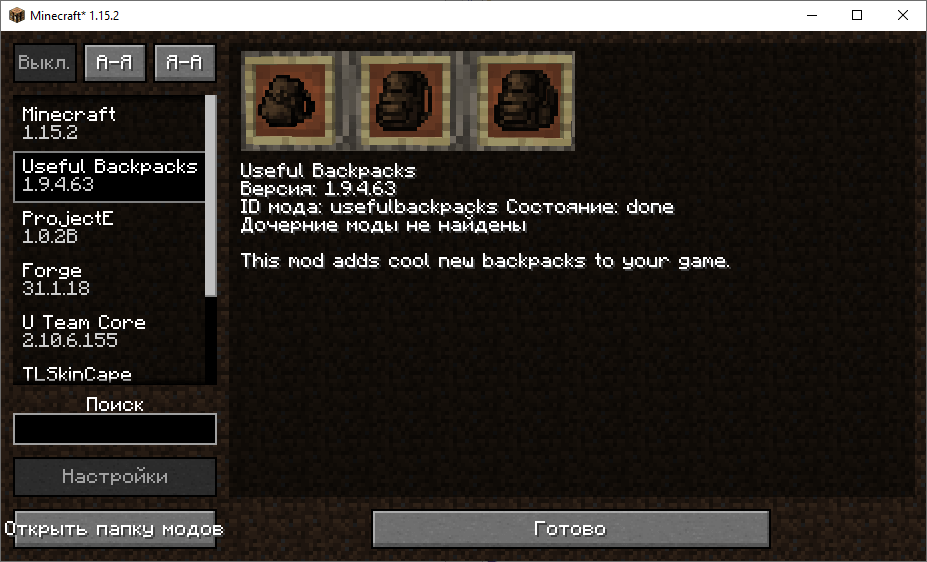
4) Após baixar todos os arquivos necessários, o jogo será iniciado. Na guia “Mods”, você pode confirmar a instalação bem-sucedida de suas modificações! Você pode jogar!
Instalar mods dessa forma é muito mais conveniente, já que a maioria das ações são realizadas por nosso iniciador - listando o diretório, instalando dependências adicionais e baixando mods. Você sempre pode instalar manualmente mods da Internet em sua montagem, usando a função especial “Instalação manual”. Além disso, em outras guias, com um clique, você pode instalar – outros assemblies (mod packs), Pacotes de Recursos, Shaders e Mapas. Os mods estão disponíveis em diferentes versões do Minecraft, do 1.5 ao novo 1.15.2! Mais informações sobre nosso sistema Mod-pack podem ser encontradas no artigo “TLauncher – Lançador com mods”.
Instalação de mods manualmente
Este método é mais tradicional, pois nossos jogadores já o instalaram há muitos anos. Mas, neste caso, você precisa entender mais sutilmente todos os detalhes e é recomendado apenas para jogadores avançados.
1) Encontramos na Internet o mod de que você precisa (Mods para Minecraft 1.15.2), e olhamos em qual versão do jogo ele foi desenvolvido. Em nosso exemplo, teremos “TL SKIN CAPE” para a versão 1.15.2. Baixe o arquivo mod e salve-o em qualquer lugar do seu computador por enquanto.
2) Abrimos o lançador, e encontramos na lista de versões do Forge (é ele quem é responsável pelo trabalho da maioria dos mods), a versão é a mesma do mod, no nosso caso 1.15.2. Clique no botão “Instalar”, aguarde a instalação e o primeiro lançamento.

3) Agora você precisa abrir a pasta com o jogo em si, se você não alterou o caminho nas configurações do inicializador, então o padrão será o seguinte:
Windows 7, 8, 10: c:\Users\NOME DO USUÁRIO\AppData\Roaming\.minecraft\
Windows XP: c:\Documents and Settings\NOME DO USUÁRIO\Application Data\.minecraft\
MacOS: /Users/NOME DO USUÁRIO/Library/Application Support/minecraft/
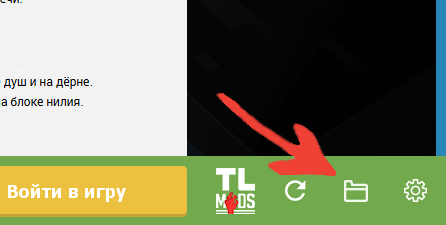
Login automático: Em nosso lançador, clique no ícone “Pastas” no canto inferior direito, uma janela com o diretório desejado se abrirá!
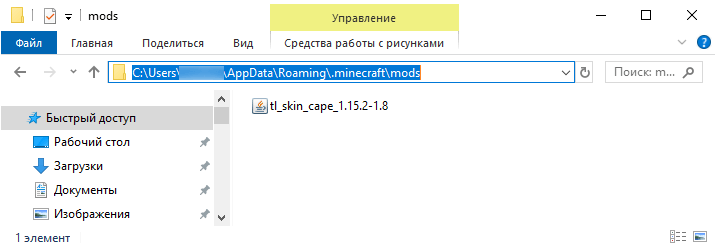
4) Nele encontramos a pasta “mods” (que é criada automaticamente após a instalação de qualquer versão do Forge) e entramos nela. Pegue o mod baixado (que tem a extensão .jar ou .zip) e copie-o para a pasta de mods aberta.
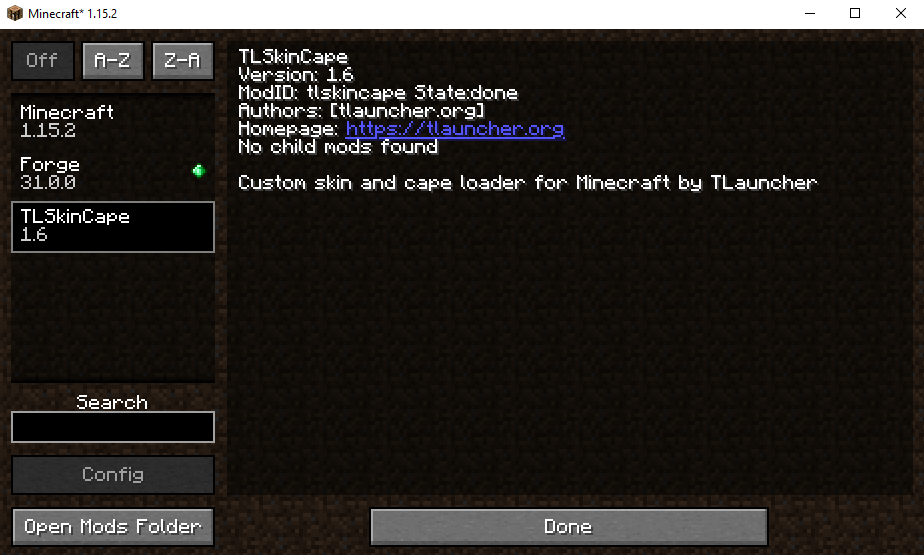
5) Lançamos o lançador e entramos na versão do Minecraft Forge, no menu, clique no botão “Mods”, lá encontramos o mod instalado. Isso significa que o mod deve funcionar agora. Jogamos e nos divertimos! Nossa maneira de instalar mods no Minecraft é realmente fácil? Nós pensamos assim: Sim!
Resolvendo erros/falhas para mods
Quando o jogo trava (falha), nosso iniciador mostra o “Console do desenvolvedor” para facilitar a localização do problema e a solução.
1) Erro nas classes “gerais” do jogo ou Java, exemplo:
Caused by: java.lang.SecurityException: class "javax.vecmath.Matrix4f"'s signer information does not match signer information of other classes in the same package
at java.lang.ClassLoader.checkCerts(Unknown Source) ~[?:1.8.0_45]
Solução: Reinstalação completa da versão do jogo, a maneira mais fácil é – “Reinicialização completa”, através das configurações do TLauncher.
2) Erro "java.lang.ClassNotFoundException" pode indicar dois motivos possíveis:
2.1) Falta de biblioteca adicional. Se nesta linha houver uma menção de qual mod com “Lib”, isso indica a necessidade de instalar este mod adicional.
2.2) Mod “estragado”. Se, no entanto, o nome de um mod completo aparecer na linha, então há um motivo para tentar instalar o mod da versão atual ou outra versão do Forge (não a versão do jogo, mas a versão do Mod e do Forge!).
Caused by: java.lang.ClassNotFoundException: net.minecraft.client.gui.inventory.GuiInventory
at net.minecraft.launchwrapper.LaunchClassLoader.findClass(LaunchClassLoader.java:191) ~[launchwrapper-1.12.jar:?]