



Decisão. Erro de login: Sessão Minecraft/TLauncher inválida
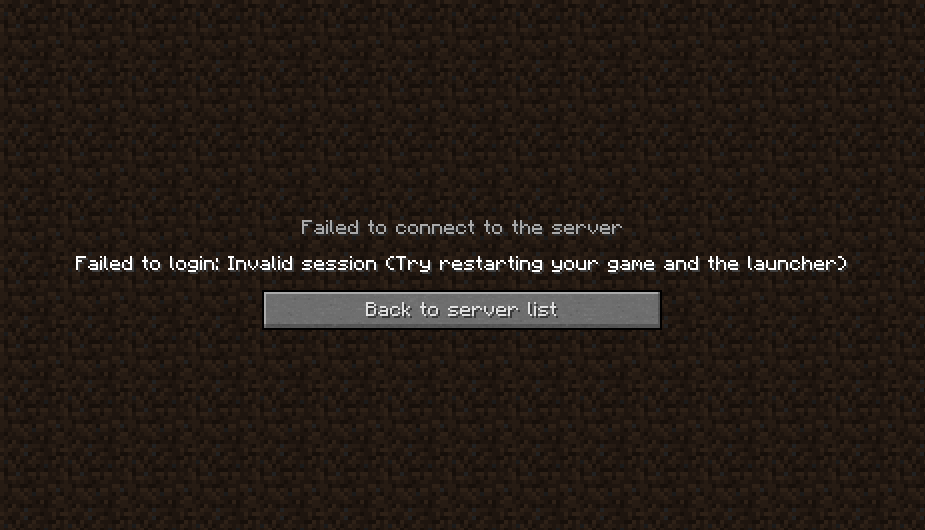
Esses erros podem ser encontrados pelos jogadores do nosso launcher ao tentar entrar em vários servidores, em geral, o problema é que os dados do servidor estão licenciados e eles verificam o jogador — esteja ele autorizado pela licença do Minecraft ou não! O guia descreve erros relacionados ao login em servidores e suas soluções.
Descrição completa do erro e outras variações:
Erro de login: sessão inválida (Reinicie o launcher e o jogo)
Failed to login: Invalid session (Try restarting your game and the launcher)
Failed to verify user name!
Conteúdo:
Estou entrando em OUTRO servidor!
Estou entrando no MEU servidor!
Estou entrando em OUTRO servidor!
Se você entrar em qualquer servidor que não conhece e receber um erro relacionado à sessão, isso significa apenas uma coisa — o servidor funciona apenas com uma conta licenciada (por exemplo, mc.hypixel.net)!
SOLUÇÃO
1) Você precisa fazer login no TLauncher sob a licença Minecraft/Mojang no item de menu Contas (nunca salvamos esses dados!).
1.1) Se você não tem uma licença, então você precisa encontrar um servidor que não verifique a necessidade de uma licença (há muitos deles).
Estou entrando no MEU servidor!
Se você criou seu servidor usando um cliente de servidor separado ou, por exemplo, Aternos (ou outra hospedagem), o servidor, por padrão, está verificando a licença de sua conta.
SOLUÇÃO
Você precisa desativar a verificação de licença do servidor:
1) Se houver um cliente servidor separado: encontramos o arquivo server.properties na pasta do servidor, encontramos a linha online-mode=true e a alteramos para online-mode=false. Agora você pode ir para o servidor.
2) Se Aternos ou outra hospedagem: na interface de hospedagem encontramos aproximadamente os seguintes itens de menu de configurações — online-mode; Verificação da licença; Acesso de um cliente pirata. Desative ou ative essas configurações (dependendo do contexto)!
3) Se você usar “Abrir para LAN (Open to LAN)” no jogo: então você precisa iniciar a versão do jogo com o ícone TL no launcher, se você fizer isso, marque se a caixa de seleção “Usar skins TLauncher” ESTÁ ATIVADA em “Gerenciamento de conta”.