



FPS Baixo no Minecraft com TLauncher [Solução]
Você tem problemas com congelamentos ou FPS baixo? Este guia lista problemas frequentes e suas soluções. A descrição é a mais detalhada possível, e até mesmo um usuário de PC não experiente conseguirá consertar seu problema.
Conteúdo:
O jogo utiliza uma placa gráfica integrada em vez de uma completa
- Como verificar se o jogo está usando a placa de vídeo integrada
- Configuração automática de uma placa de vídeo dedicada
- Configuração manual de uma placa de vídeo dedicada
Outros programas que utilizam recursos do PC
O jogo utiliza uma placa gráfica integrada em vez de uma completa
Como verificar se o jogo está usando a placa gráfica integrada
O problema é principalmente com laptops devido às opções de economia de bateria. Portanto, os donos de laptops devem verificar esse problema primeiro.
1) Abra qualquer versão do Minecraft, vá para o mundo e pressione a tecla F3. Se você tem Intel/AMD Radeon Graphics, pode haver um problema.
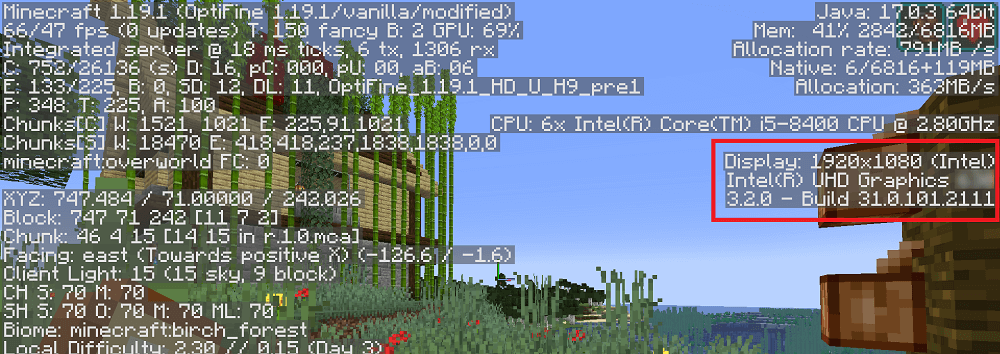
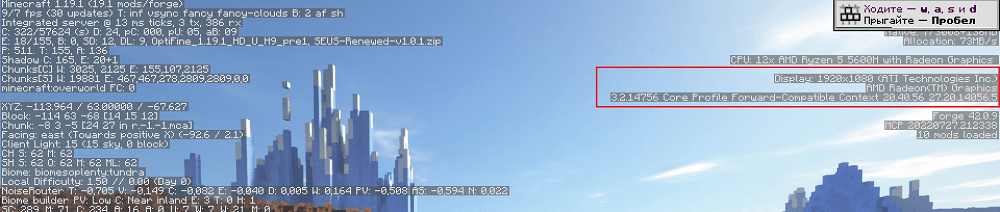
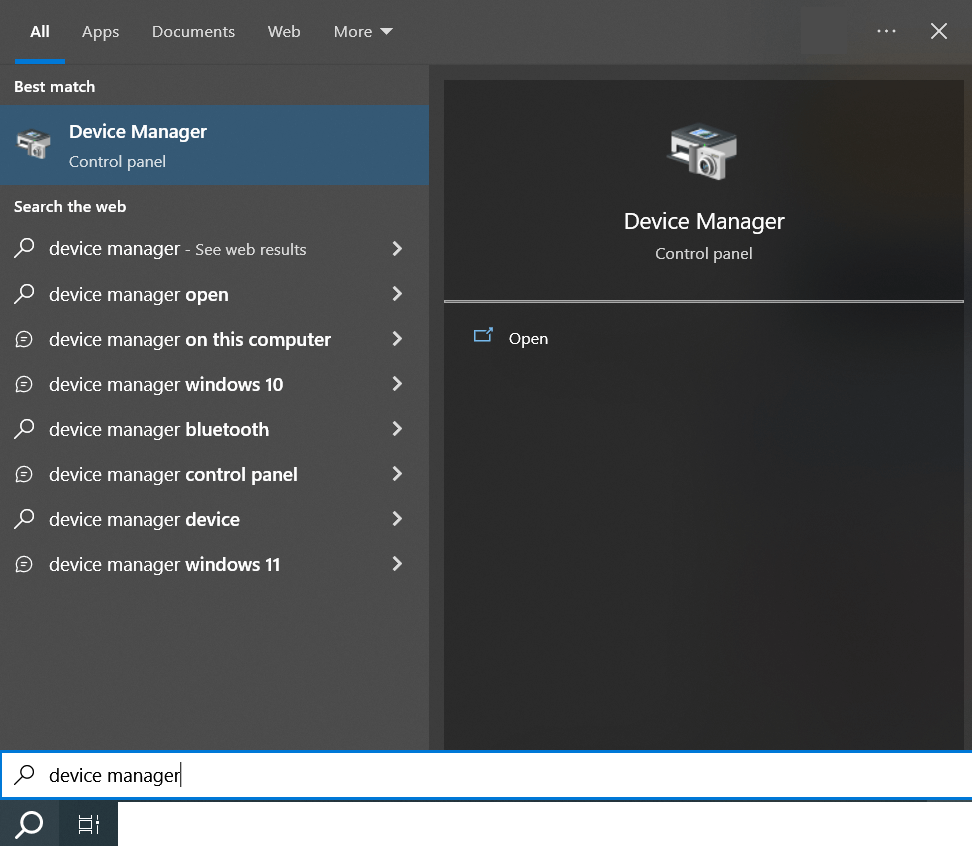
2) Verifique se você tem 2 adaptadores de vídeo. Clique em Iniciar, Pesquisar e entre no Gerenciador de Dispositivos para abrir este programa.
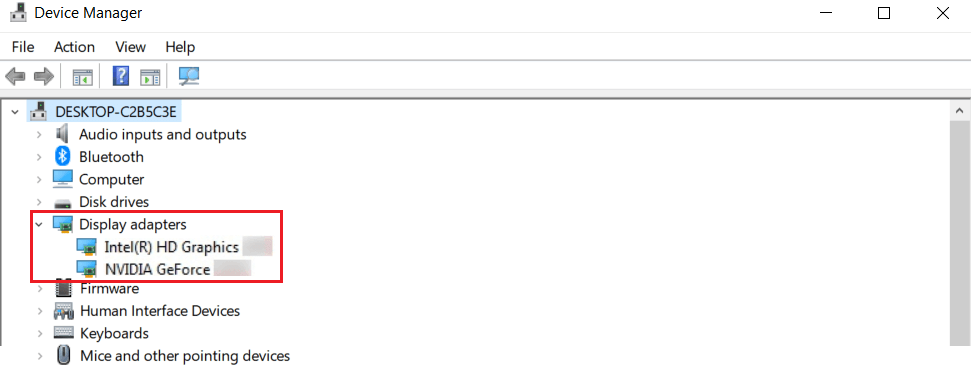
3) Se houver 2 adaptadores de vídeo na aba Adaptadores de Vídeo, você deve configurar o jogo para rodar em uma placa de vídeo mais potente.
Há duas maneiras de resolver esse problema. Elas são as configurações Automática pelo TLauncher (Mais rápida) e manual.
Configuração automática de uma placa de vídeo dedicada
1) Usando nosso script FixGPU, você pode adicionar caminhos Java às configurações de software de alto desempenho. Baixar FixGPU
2) Baixe e execute este programa. Após iniciar, clique em "Sim".
3) Se você receber uma mensagem de que tudo está pronto, você pode verificar o jogo.
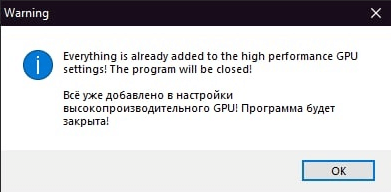
4) Se a Intel trocar para placa de vídeo Nvidia ou AMD em seu segundo adaptador de vídeo, o problema estará resolvido!
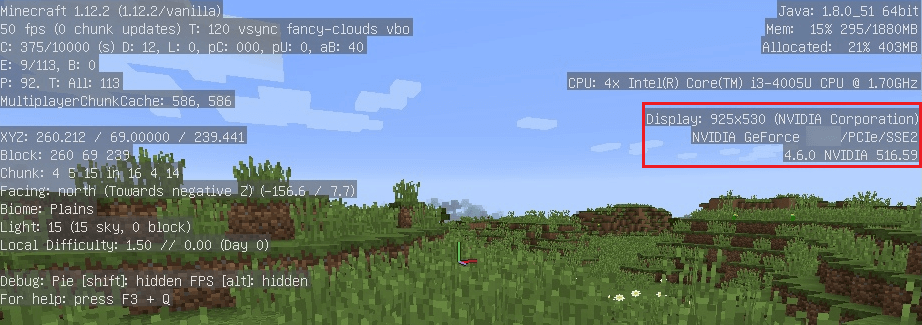
PS Com a configuração automática, há caminhos Java padrão usados pelo TLauncher. Se você alterar os caminhos Java nas configurações, você deve especificá-los manualmente!
Configuração manual de uma placa de vídeo dedicada
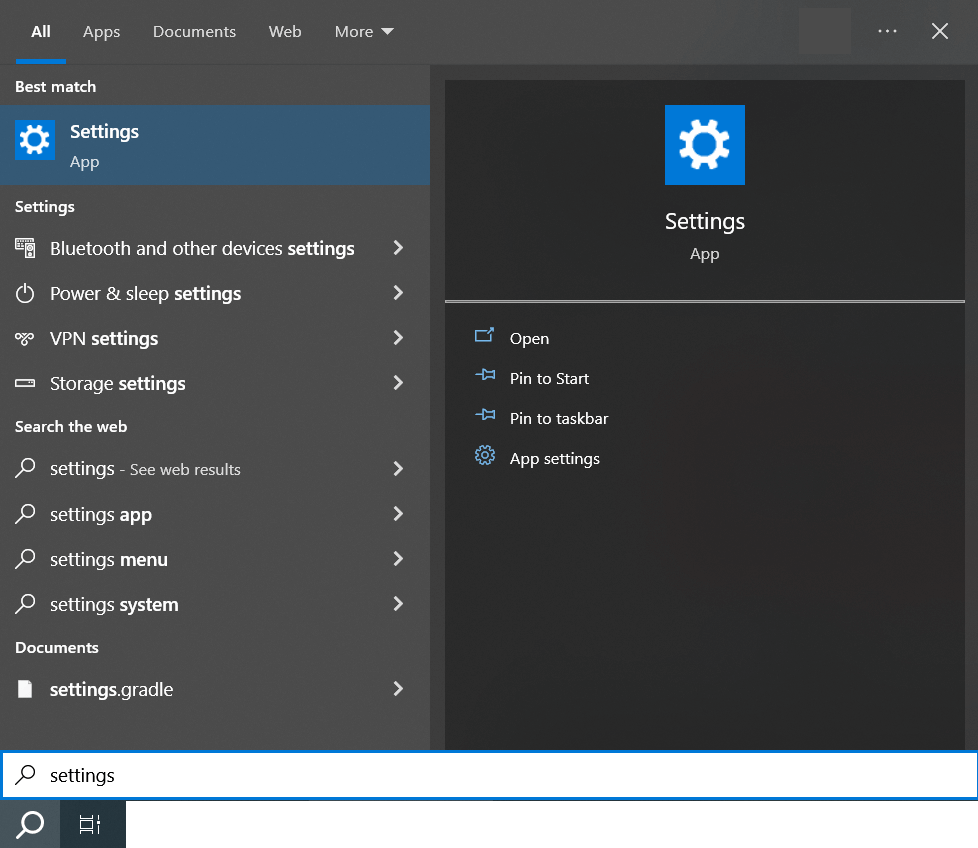
1) Clique em Iniciar, Pesquisar, entre em Configurações e vá para as configurações do Windows.
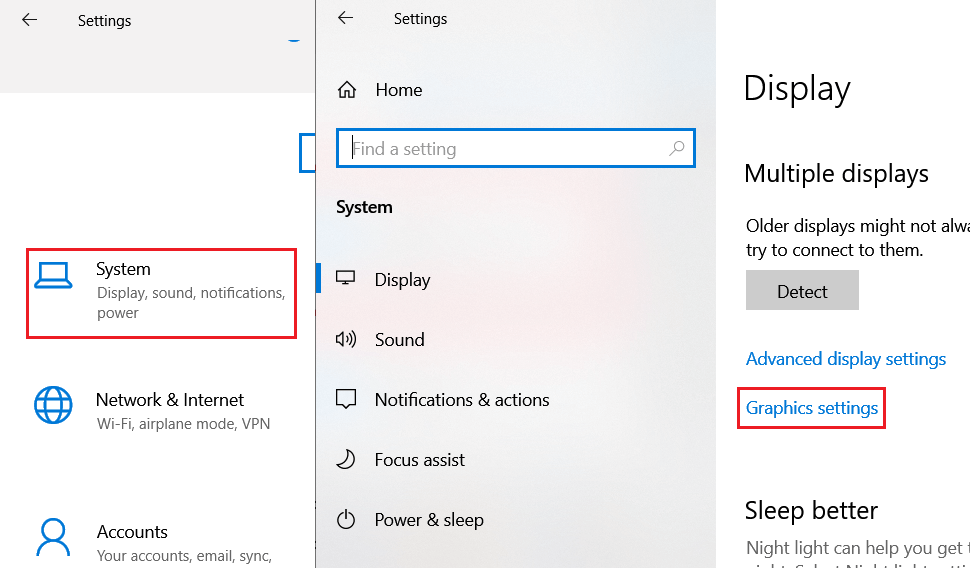
2) Clique na aba Sistema e siga o link Configurações Gráficas.
3) Clique em Procurar, cole o Nome do Arquivo seguindo o caminho abaixo e clique em Adicionar.
c:\Users\USER\AppData\Roaming\.minecraft\runtime\java-runtime-beta\windows\java-runtime-beta\bin\javaw.exe
c:\Users\USER\AppData\Roaming\.minecraft\runtime\java-runtime-alpha\windows\java-runtime-alpha\bin\javaw.exe
c:\Users\USER\AppData\Roaming\.minecraft\runtime\java-runtime-gamma\windows\java-runtime-gamma\bin\javaw.exe
c:\Users\USER\AppData\Roaming\.minecraft\runtime\jre-legacy\windows\jre-legacy\bin\javaw.exe
USER deve ser seu nome de usuário do Windows.

4) Clique em cada caminho, abra Opções e defina Alto Desempenho.
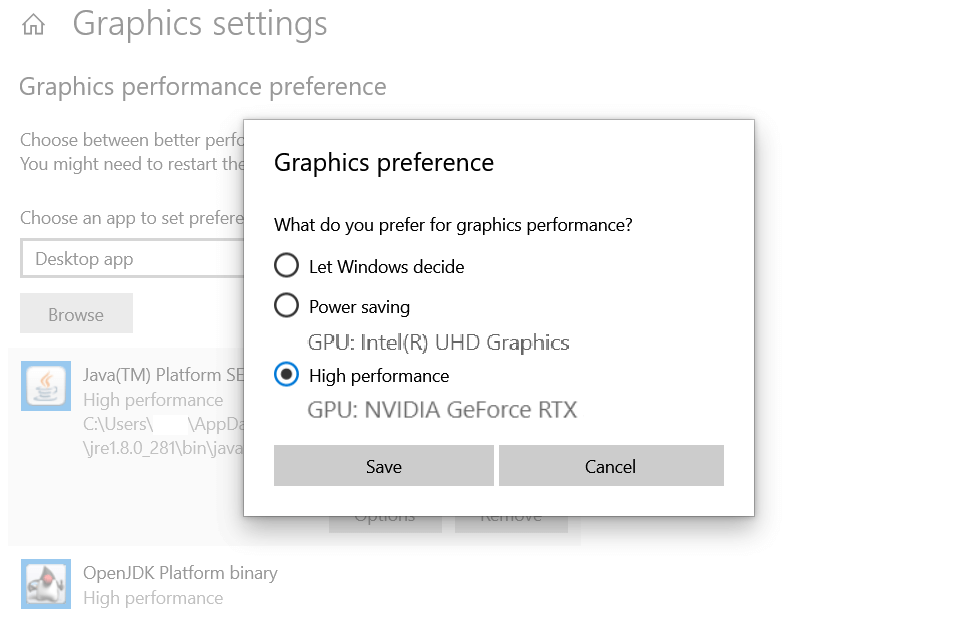
5) Agora, vamos verificar no jogo. Deve haver sua placa de vídeo dedicada em F3. Problema corrigido!
PS Os caminhos acima são padrões para o TLauncher. Se você alterar os caminhos Java nas configurações, precisará especificá-los nas configurações!
Outros programas que utilizam recursos do PC
Se você não tiver um PC potente, outros programas ou vírus podem usar recursos do sistema para impedir que o jogo funcione.
1) Clique em Iniciar, entre no Gerenciador de Tarefas e abra-o.
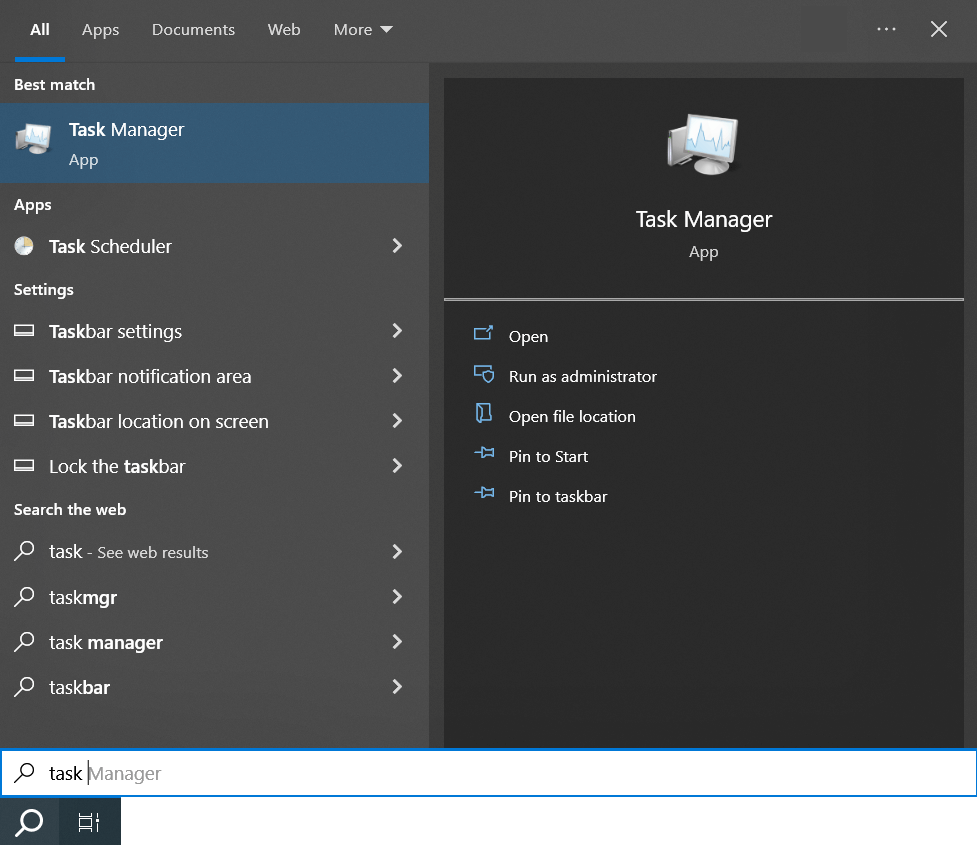
2) Classifique pelos programas mais exigentes. Navegadores, editores gráficos e outros programas pesados usam muitos recursos de CPU e RAM. Se algum programa usar mais de 10% da CPU ou mais de 100 MB de RAM, isso impactará criticamente o desempenho do Minecraft.
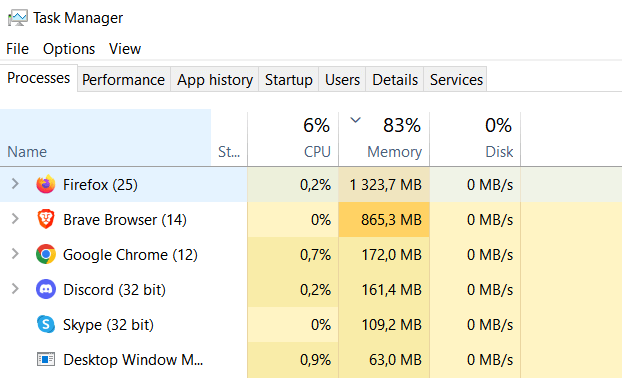
3) Clique com o botão direito do mouse no programa mais exigente e clique em Finalizar Tarefa ou feche-o normalmente, se possível.