


Como criar um novo usuário no Windows para o TLauncher
Criar um novo usuário no Windows é uma maneira eficaz de diferenciar os direitos de acesso a arquivos e configurações em um PC compartilhado. Ao contrário das contas familiares da Microsoft, que permitem o uso de funções de controle parental, uma conta de usuário comum oferece maior independência e privacidade. Neste artigo, vamos explicar como criar esse tipo de usuário.
Índice:
Como criar um novo usuário no Windows 11
Como criar um novo usuário no Windows 10
Como criar um novo usuário no Windows 8
Como criar um novo usuário no Windows 7
Como criar um novo usuário no Windows 11
Passo 1: Abra as configurações de conta
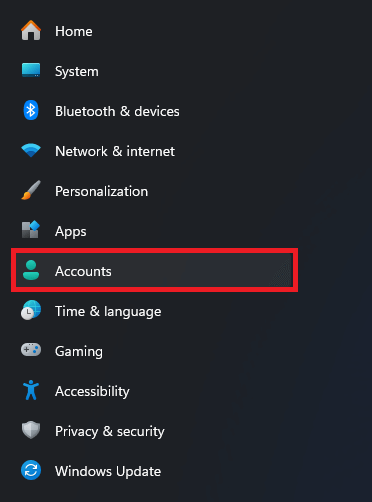
Abra o menu Iniciar e selecione ‘Configurações’, opção indicada pelo ícone de engrenagem, ou pressione Win+I para acesso rápido. No menu de configurações, vá para a seção Contas.
Passo 2: Adicione uma nova conta
No menu Contas, selecione a guia Outros usuários.

Clique no botão Adicionar conta na seção Outros usuários.

Passo 3: Adicione um usuário sem uma conta da Microsoft
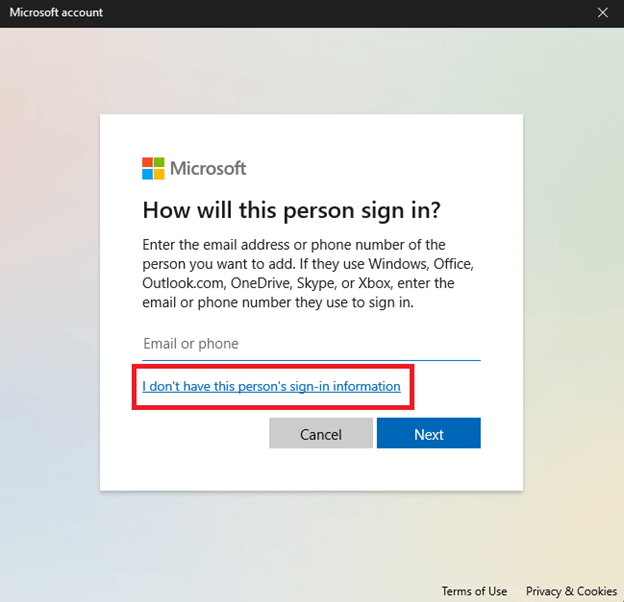
Uma nova caixa de diálogo solicitará que você insira as informações de login da sua conta da Microsoft. No entanto, você deve clicar em ‘Não tenho as informações de login dessa pessoa’ na parte inferior da caixa.
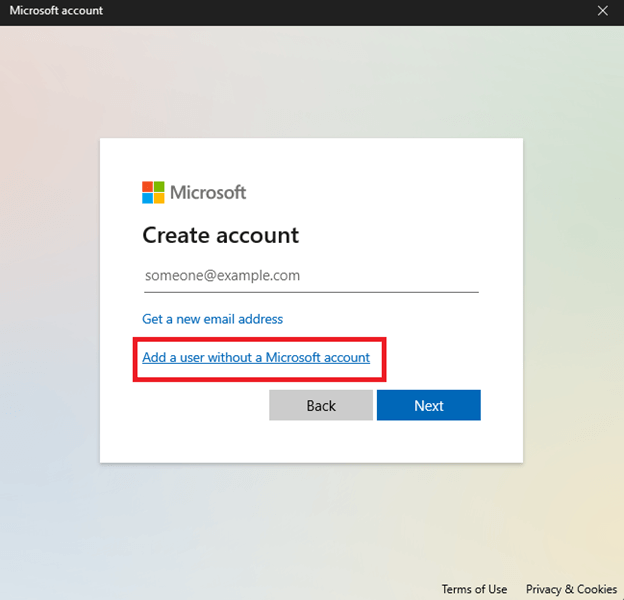
Em seguida, clique em ‘Adicionar um usuário sem uma conta da Microsoft’. Isso permitirá que você crie uma conta local no seu PC.
Passo 4: Preencha os dados do novo usuário
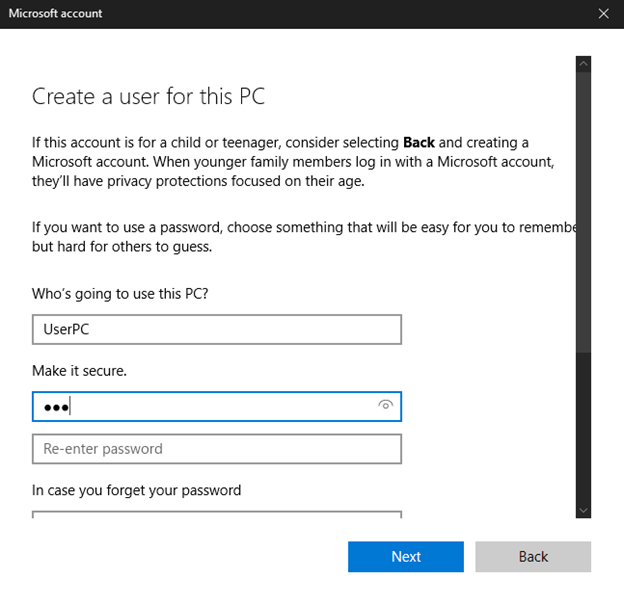
Digite um nome de usuário para a nova conta. Ele será usado como login e exibido na tela de boas-vindas. Defina uma senha para a conta e confirme-a digitando-a novamente na caixa de texto apropriada. Além disso, você precisa definir perguntas de segurança que o ajudarão caso esqueça sua senha. Em seguida, clique em ‘Avançar’ e siga as instruções para concluir o processo de criação da conta.
Passo 5: Altere o tipo de conta
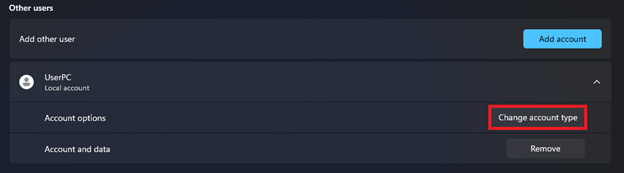
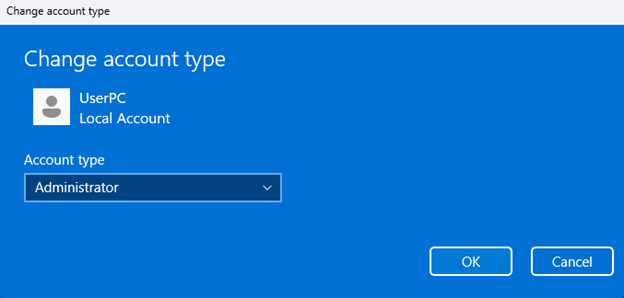
Após criar a conta, você poderá configurar seus parâmetros, mais especificamente, conceder direitos de administrador. Para isso, abra a seção Outros usuários, selecione a conta criada e clique no botão Alterar tipo de conta.
Como criar um novo usuário no Windows 10
Passo 1: Abra as configurações de conta
· Clique no botão Iniciar ou pressione a tecla Windows no teclado.
· Selecione ‘Configurações’, opção indicada pelo ícone de engrenagem.

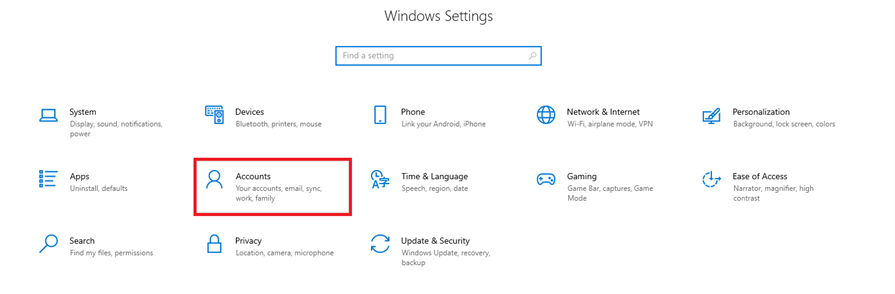
· No menu de configurações, acesse a seção Contas.
Passo 2: Adicione um novo usuário
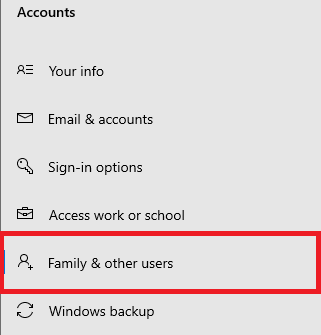
· No menu Contas, selecione ‘Família e outros usuários’ à esquerda.
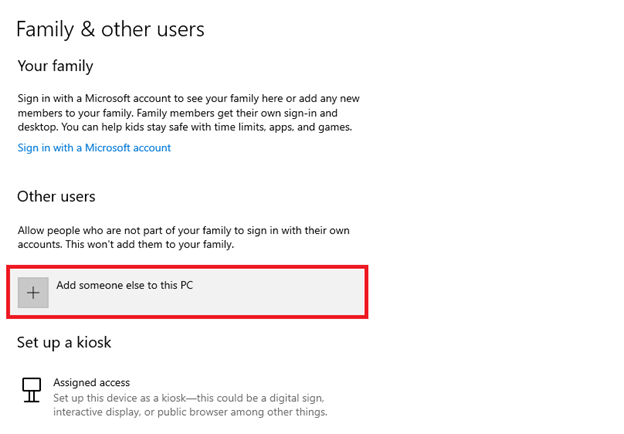
· Na seção Outros usuários, clique no botão Adicionar outra pessoa a este PC .
Passo 3: Adicione um usuário sem uma conta da Microsoft
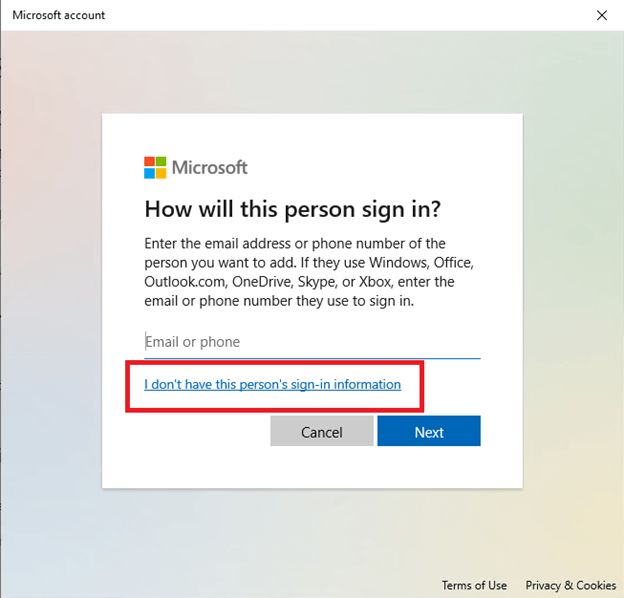
Depois de clicar no botão acima, uma janela pop-up será exibida. Para criar uma conta local não vinculada à Microsoft nem ao controle parental, clique em ‘Não tenho as informações de login dessa pessoa’.
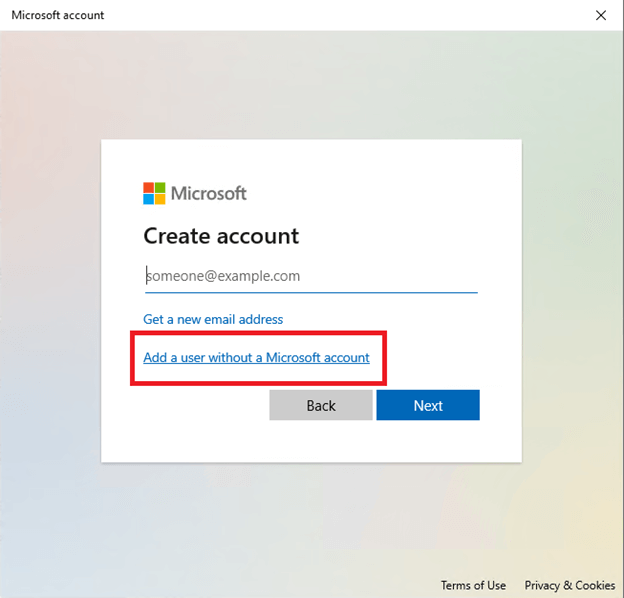
Na tela seguinte, clique em ‘Adicionar um usuário sem uma conta da Microsoft’.
Passo 4: Conclua a criação da conta
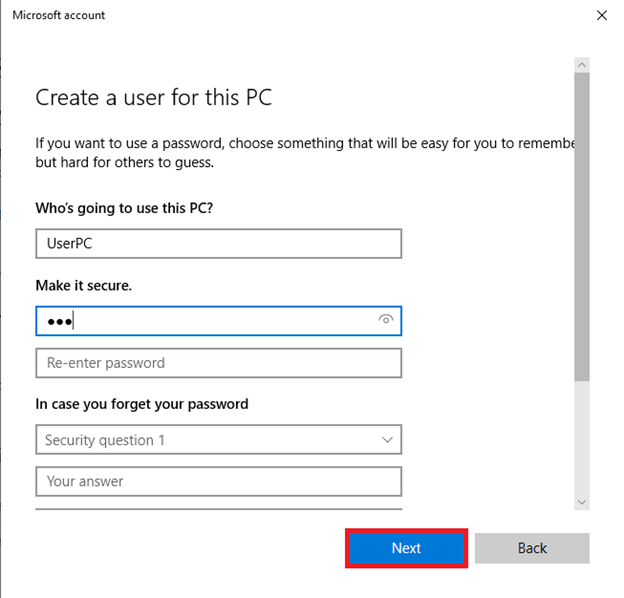
Digite um nome de usuário e insira a senha duas vezes. Uma guia com três perguntas de segurança aparecerá na parte inferior. Você não pode deixá-las em branco, pois são obrigatórias, e não poderá criar um usuário se não responder a essas perguntas. Após preencher todos os campos obrigatórios, clique em ‘Avançar’ para concluir o processo de criação da conta.
Passo 5: Altere o tipo de conta
Por padrão, o novo usuário possui direitos de usuário padrão, mas, se desejar, você pode alterar o tipo de conta para ‘Administrador’. Para fazer isso, acesse ‘Configurações’ → ‘Contas’ → Família e outros usuários.
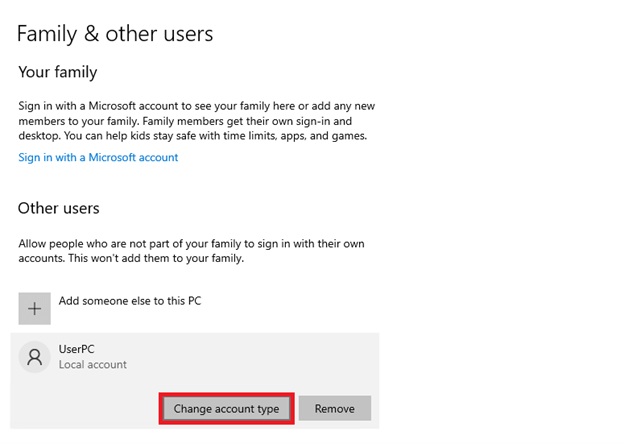
Em seguida, clique com o botão esquerdo do mouse no usuário criado. Aparecerá uma seção específica na qual você deverá clicar no botão Alterar tipo de conta.
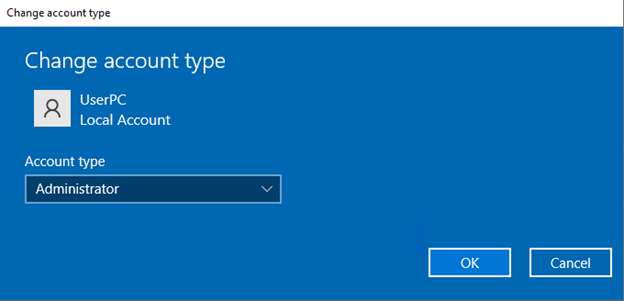
Em seguida, uma janela pop-up será aberta. Nela, altere o tipo de conta para ‘Administrador’ e clique em ‘OK’. Pronto — o novo usuário recebeu os direitos de administrador.
Como criar um novo usuário no Windows 8
Passo 1: Abra o Painel de Controle
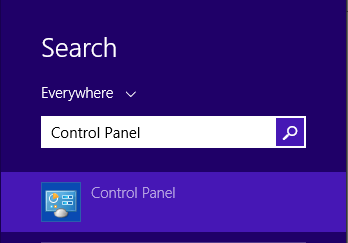
Clique no botão Iniciar no canto inferior esquerdo da tela da área de trabalho ou pressione a tecla Windows no teclado. Em seguida, digite ‘Painel de Controle’. Não é necessário clicar no botão Pesquisar, pois o resultado será exibido automaticamente após você digitar a expressão. Por fim, basta clicar no botão Painel de Controle para abri-lo.
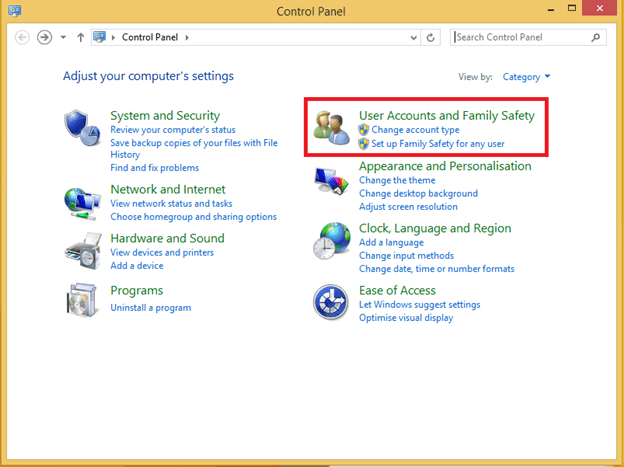
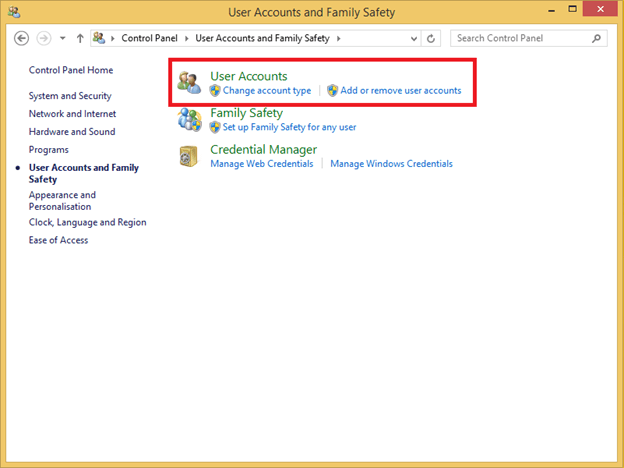
No Painel de Controle, selecione a seção Contas de Usuário e Segurança Familiar e, em seguida, a seção Contas de Usuário.
Passo 2: Adicione um novo usuário
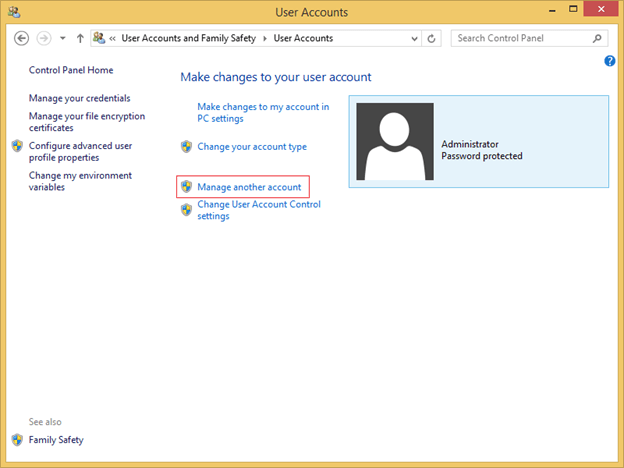
Na seção Contas de Usuário, clique em ‘Gerenciar outra conta’.
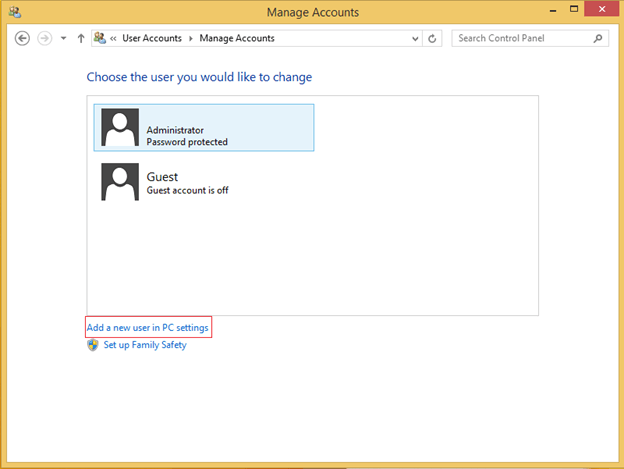
Em seguida, clique em ‘Adicionar um novo usuário nas configurações do PC’.
Passo 3: Adicione um usuário sem uma conta da Microsoft
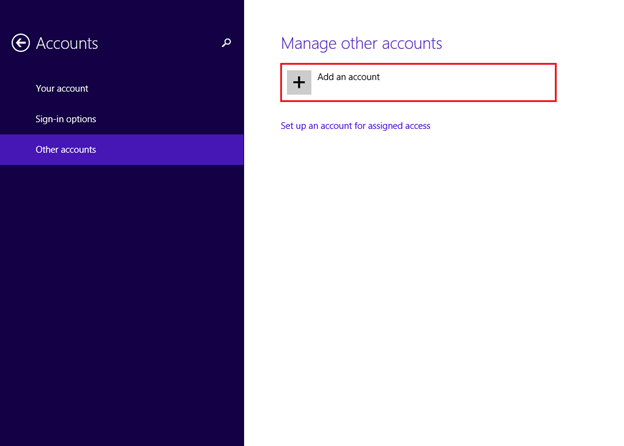
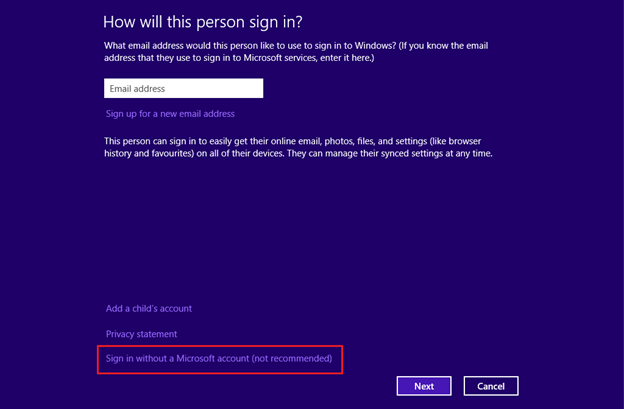
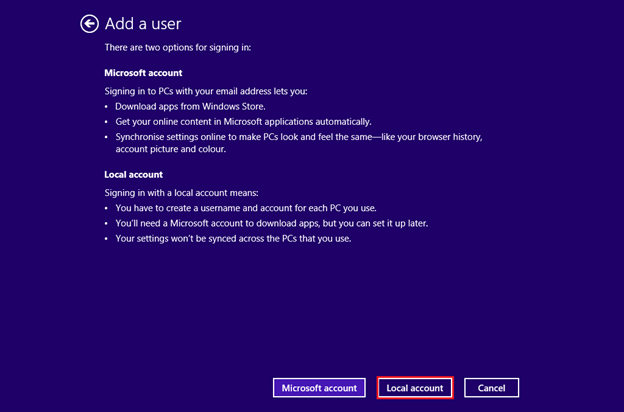
Em seguida, a tela Configurações do PC será exibida; nela, clique em ‘Adicionar uma conta’. Para adicionar um usuário sem uma conta da Microsoft, clique no botão Entrar sem uma conta da Microsoft (não recomendado) na parte inferior. Em seguida, clique em ‘Conta local’ para iniciar o processo.
Passo 4: Preencha os campos obrigatórios
Digite um nome para o novo usuário. Ele será usado como login e exibido na tela de boas-vindas.
Defina uma senha para a nova conta e confirme-a. A senha não é obrigatória, mas é recomendada por motivos de segurança. Você também pode adicionar uma dica de senha para ajudá-lo a se lembrar dela caso a esqueça.
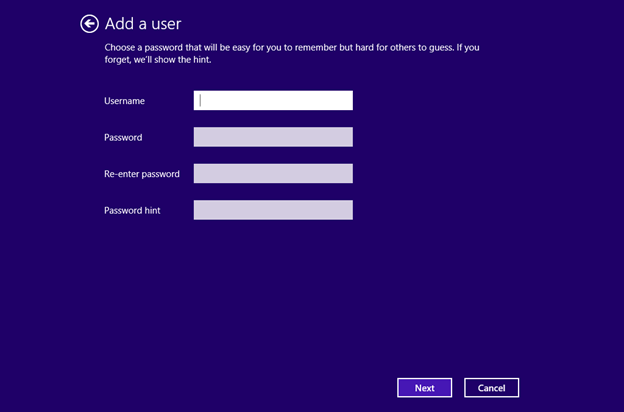
Clique em ‘Avançar’ e ‘Concluir’ para concluir o processo de criação da conta.
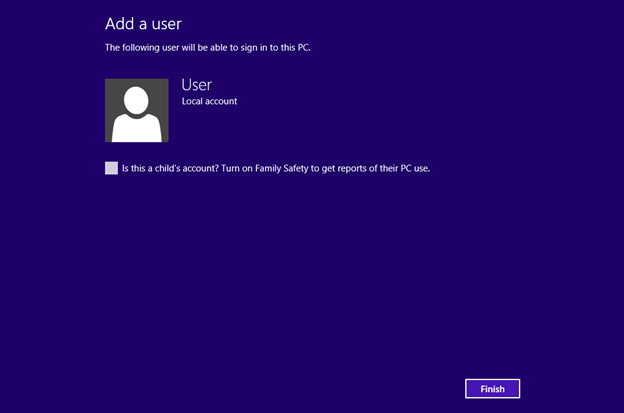
Passo 5: Altere o tipo de conta
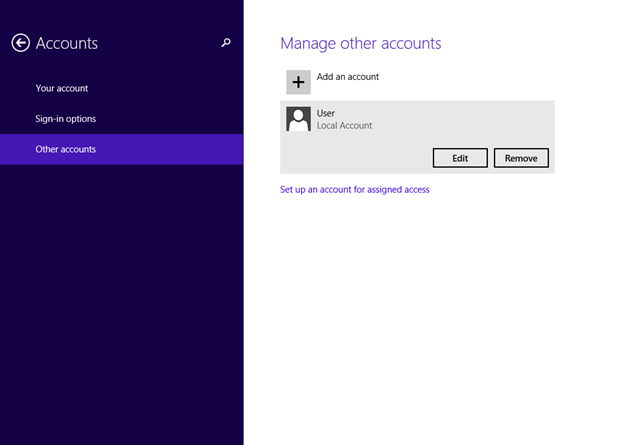
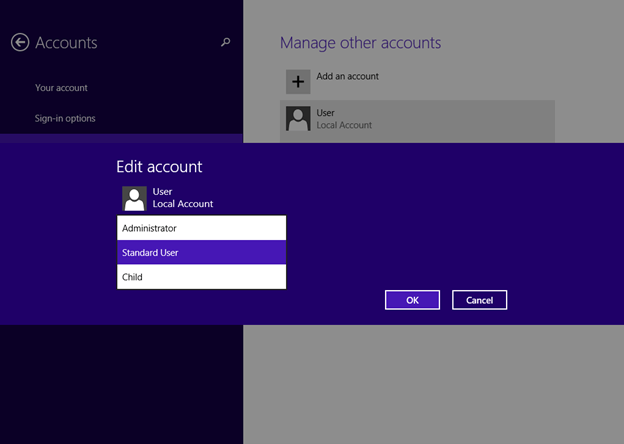
Por padrão, o novo usuário possui direitos de usuário padrão, mas isso pode ser alterado voltando à tela Configurações do PC. Na guia Outras contas, clique no usuário cujos direitos você deseja alterar. O botão Editar será exibido, e você poderá escolher entre três tipos de conta: Usuário Padrão, Administrador e Criança.
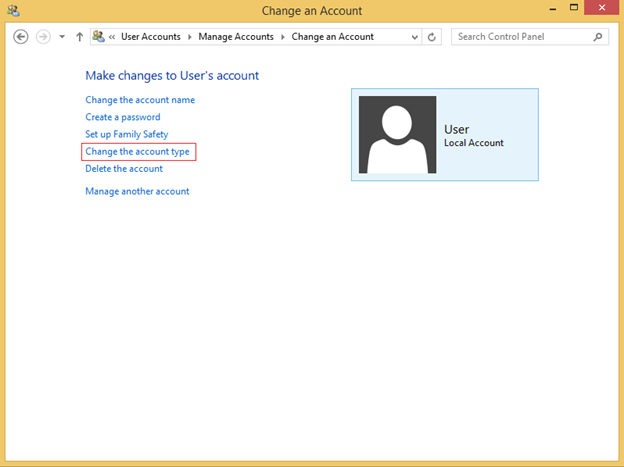
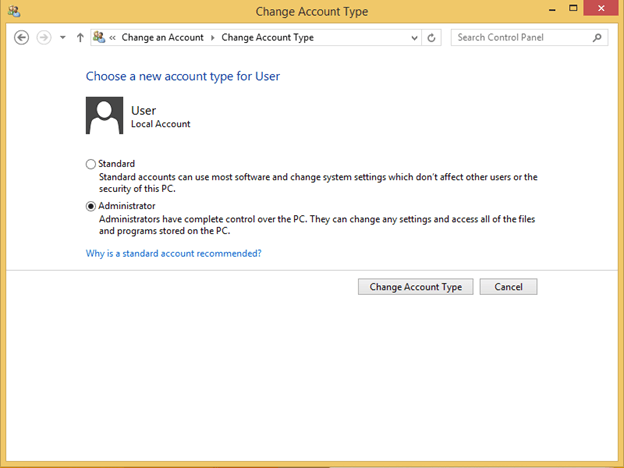
Você também pode alterar o tipo de conta por meio do Painel de Controle. Para isso, acesse Contas e Segurança Familiar → Contas de Usuário → Gerenciar outra conta. Em seguida, clique com o botão esquerdo do mouse no novo usuário, clique em ‘Alterar o tipo de conta’ em uma guia separada e selecione o tipo desejado.
Como criar um novo usuário no Windows 7
Passo 1: Abra o Painel de Controle
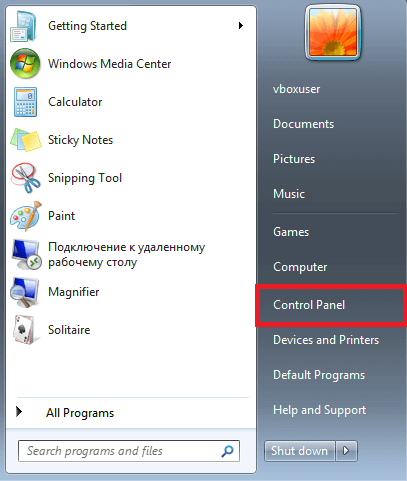
Clique no botão Iniciar no canto inferior esquerdo da tela. No menu, selecione Painel de Controle para abrir a seção correspondente.
Passo 2: Abra as configurações de conta
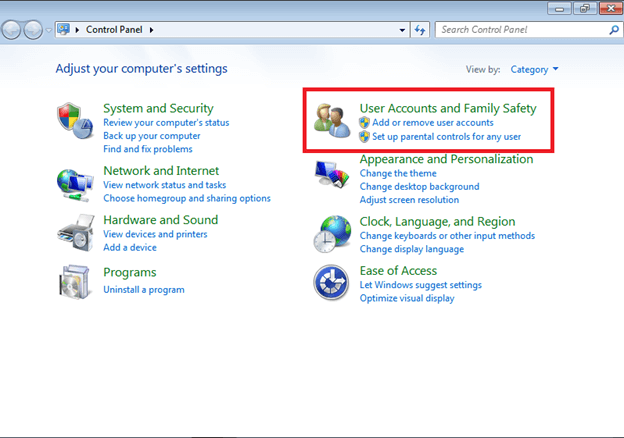
No Painel de Controle, clique em ‘Contas de Usuário e Segurança Familiar’. Assim, você poderá gerenciar as contas e as configurações de segurança familiar.
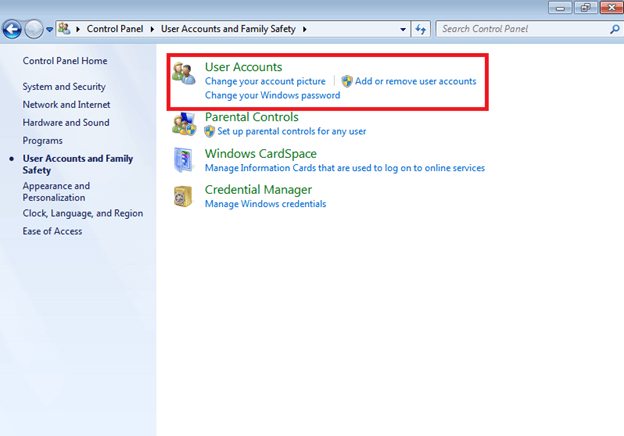
Em seguida, selecione ‘Contas de Usuário’ para acessar as opções de gerenciamento de contas.
Passo 3: Adicione um novo usuário
No menu Contas de Usuário, clique em ‘Gerenciar outra conta’ para ver uma lista de todas as contas no seu sistema.
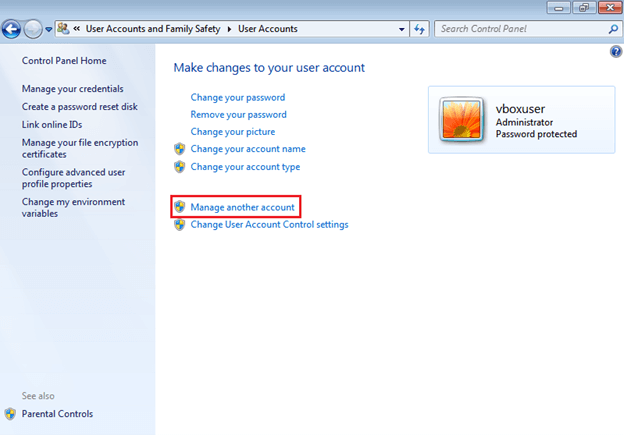
Em seguida, selecione ‘Criar uma nova conta’ para iniciar o processo de adição de um novo usuário. Esse botão está localizado na parte inferior da tela, logo abaixo da lista de contas.
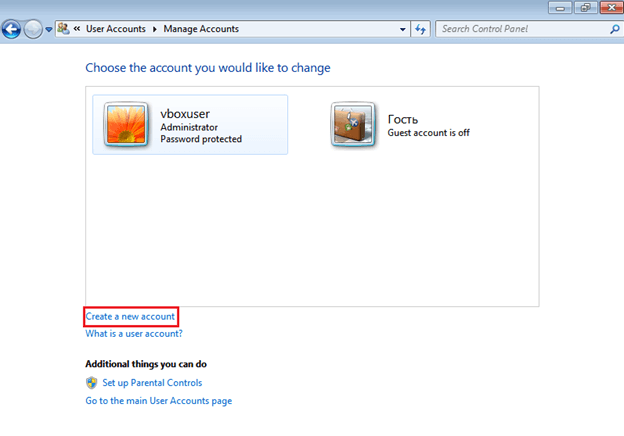
Passo 4: Configure a nova conta
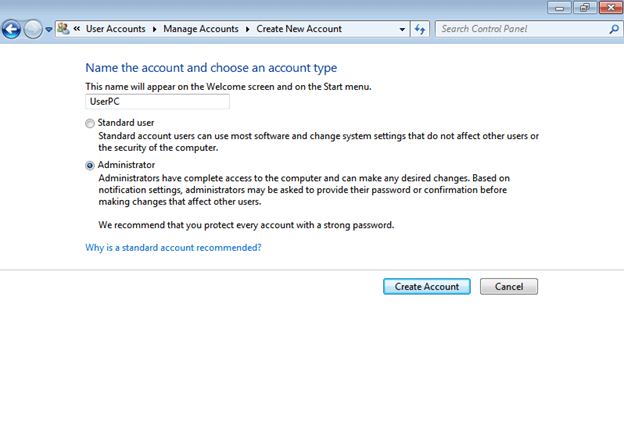
Digite um nome para a nova conta. Ele será usado como login e exibido na tela de boas-vindas.
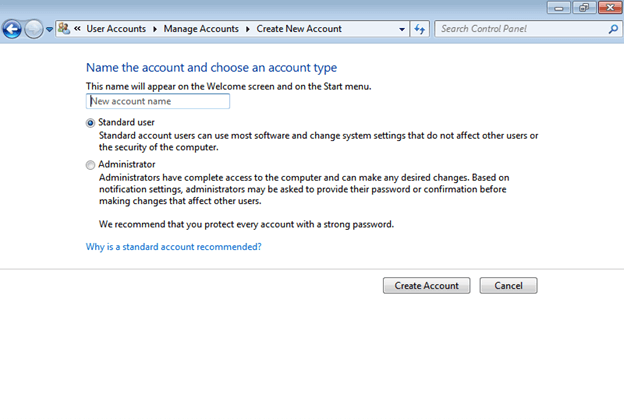
Selecione o tipo de conta. O Windows 7 oferece dois tipos principais de contas: Usuário Padrão e Administrador. O primeiro é adequado para a maioria dos usuários, pois limita o direito de fazer alterações que possam afetar outros usuários ou a segurança do sistema. Selecione o tipo apropriado de acordo com o nível de acesso necessário. Após selecionar o tipo de conta, clique em ‘Criar conta’ para concluir o processo.