



Como jogar em uma rede local no Minecraft [TLauncher]
O jogo introduziu faz muito tempo a capacidade de criar um servidor local em seu próprio mundo, enquanto todos que estão na mesma rede serão capazes de se conectar ao seu servidor. Em geral, tudo é simples, mas existem muitas limitações, este artigo descreve tudo em detalhes. Selecione o tipo de configuração desejada no conteúdo e siga as etapas descritas.
Conteúdo:
Configurando o servidor quando você está na mesma rede Wi-Fi ou Lan com outro jogador
Configurando um servidor ao jogar na Internet com outro jogador usando Hamachi
Configurando um servidor local do Minecraft com mods
Possíveis problemas e soluções
Configurando o servidor quando você está na mesma rede Wi-Fi ou Lan com outro jogador
Se vários computadores não estiverem distantes um do outro e estiverem na mesma rede: Wi-Fi ou Lan (conectado via cabo), esta configuração será adequada para você.
Windows: No computador onde o servidor será aberto, abra o Iniciar e digite cmd na busca, abra este programa:
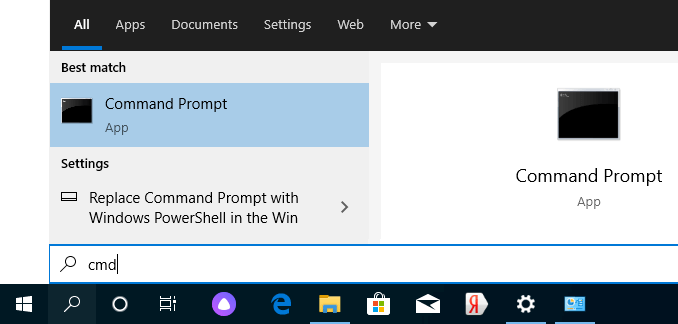
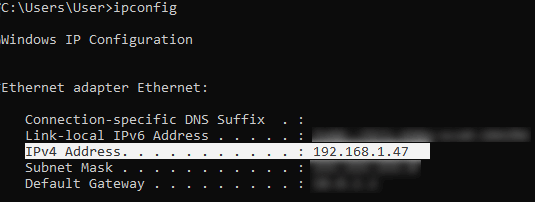
Na janela que é aberta, digite ipconfig e pressione Enter. Estamos procurando seu IP local, que começa com 192.168.*.*, no exemplo é 192.168.1.47 (você terá outro!), copie-o.
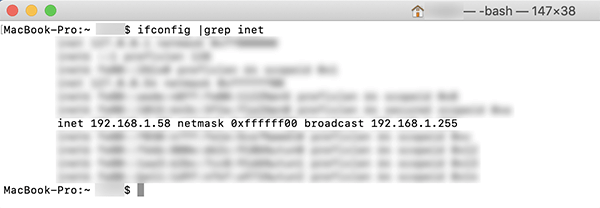
MacOS: Para encontrar o IP local, abra o Terminal (Terminal), você pode entrar neste programa na busca do Mac e encontrá-lo, digite ifconfig |grep inet na janela e procure um IP que começa com 192.168.*.*, copie-o.
Agora abra o TLauncher e selecione a versão com o ícone do TL e execute o jogo (também é melhor fazer o login na conta do TLauncher.org). Se você selecionar sem o ícone TL, não será capaz de se conectar ao servidor sem uma licença Mojang.

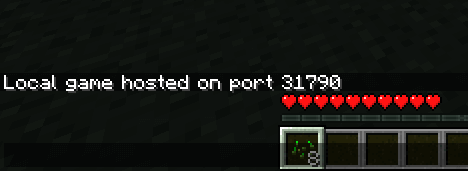
Entramos em nosso mundo e no menu Pausa (Esc) clicamos em Abrir para a LAN. Aparecerá uma mensagem no chat sobre o sucesso da abertura do servidor, assim como a porta do servidor, no exemplo é 31790 (você terá outra).
Agora em outro computador que deve se conectar ao seu servidor, você também precisa abrir a versão com o ícone TL (além disso, a versão do jogo deve ser a mesma do primeiro computador), vá para Multiplayer, abra Conexão Direta.
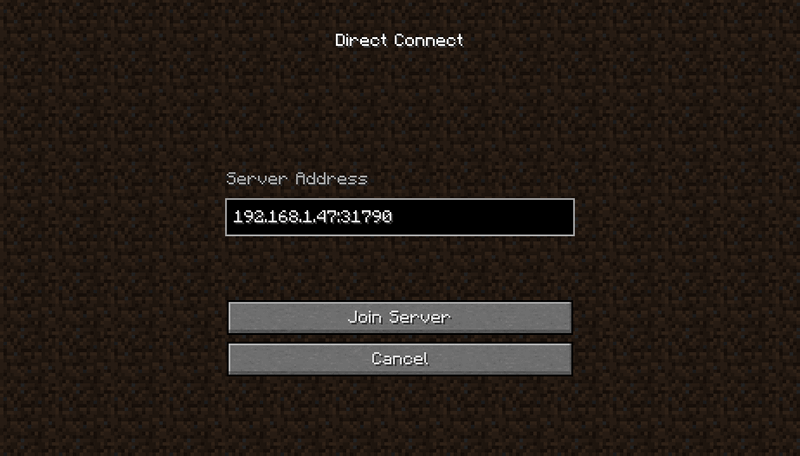
Agora vamos inserir o endereço IP + porta que recebemos anteriormente no campo, no exemplo, é 192.168.1.47:31790. Se tudo estiver ok, ocorrerá uma conexão com o servidor! Agora você pode jogar no servidor com um amigo.
Configurando um servidor ao jogar na Internet com outro jogador usando Hamachi
Se fisicamente você não puder estar na mesma rede com outro jogador, os computadores estão longe um do outro, você pode criar uma rede especial usando a Internet usando o Hamachi.
Em ambos os computadores, fazemos o seguinte: Crie uma conta Hamachi e baixe o programa (após clicar no link, o botão Download está no centro).
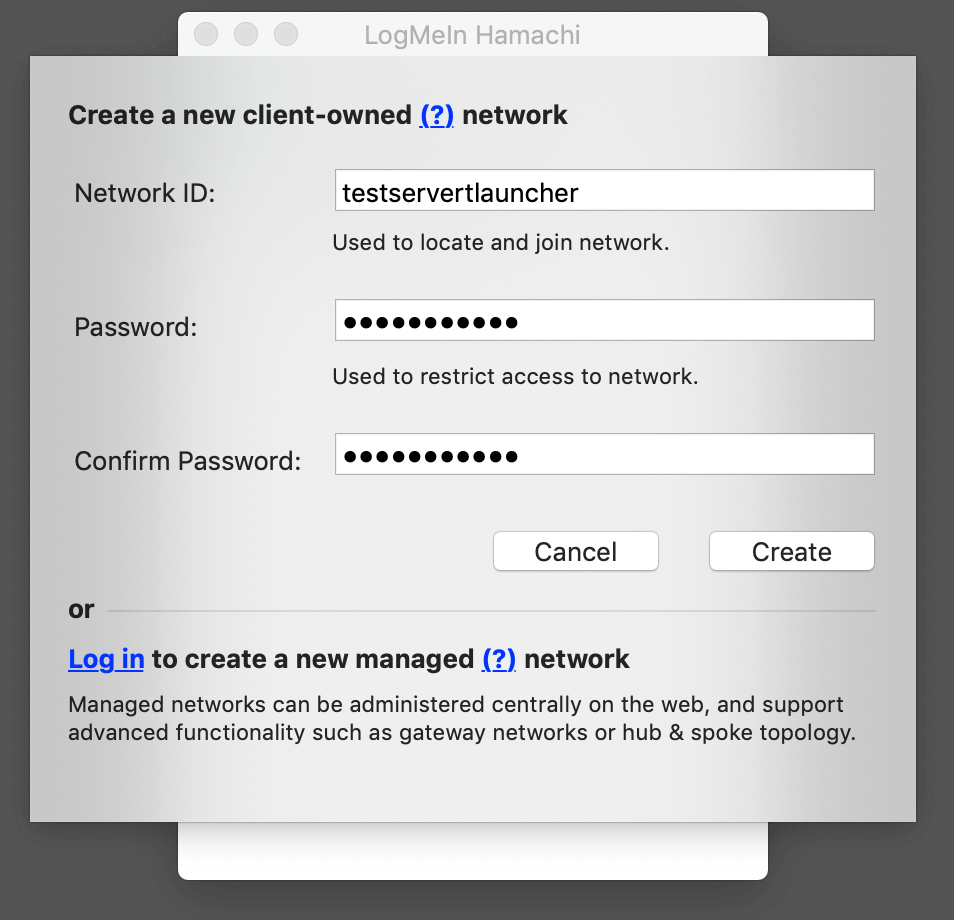
Instale o programa e faça o login usando os dados criados. Agora, em um dos computadores do Hamachi, clique em “Criar uma nova rede”, digite QUALQUER nome de rede e qualquer senha. Uma nova rede aparecerá na janela.
Agora abra o TLauncher e selecione versão com o ícone do TL e execute o jogo (também é melhor fazer o login na conta do TLauncher.org). Se você selecionar sem o ícone TL, não será capaz de se conectar ao servidor sem uma licença Mojang.
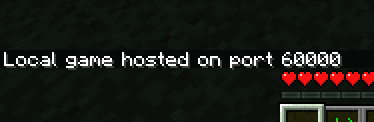
Entramos em nosso mundo e no menu Pausa (Esc) clicamos em Open to Lan (Abrir para Lan), aparecerá uma mensagem no chat sobre o sucesso da abertura do servidor, assim como a porta do servidor, no exemplo é 60000 (você terá outra).
Em outro computador, clique em “Conectar a uma rede existente”, insira o nome da rede e a senha criada anteriormente. Se a conexão for bem-sucedida, o computador do seu amigo ficará visível na janela do Hamachi.
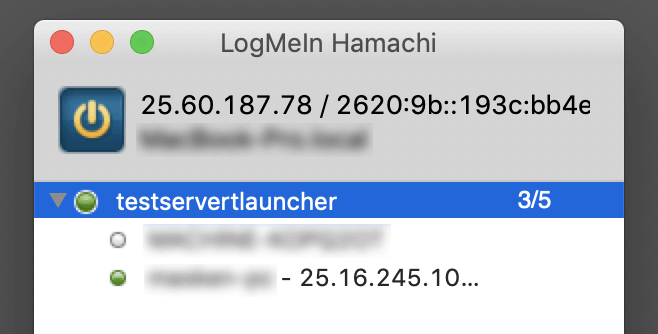
Então você também precisa abrir a versão com o ícone TL (além disso, a versão do jogo deve ser a mesma do primeiro computador), vá para Multiplayer (jogo em rede), abra a conexão direta (conexão direta).
Agora inserimos no campo o endereço IP do Hamachi (o computador onde o servidor está aberto) + a porta que recebemos anteriormente, no exemplo é 25.1.80.229:60000. Se tudo estiver ok, ocorrerá uma conexão com o servidor! Agora você pode jogar no servidor com um amigo.
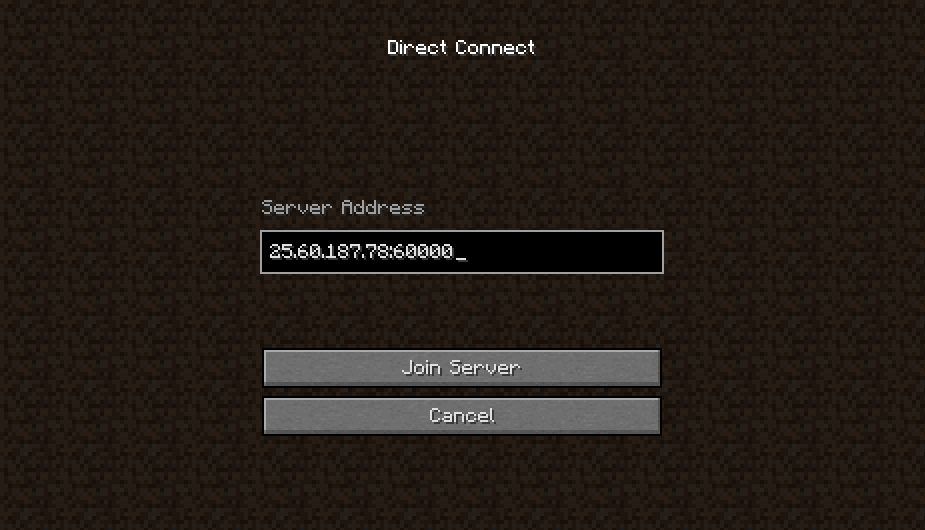
Configurando um servidor local do Minecraft com mods
Depois de configurar o servidor para jogar na mesma rede WiFi (Lan) ou com Hamachi, você pode instalar mods e jogar com seus amigos. A instrução é muito simples.
Instalamos absolutamente os mesmos mods em todos os clientes para que tudo seja idêntico, mais a própria versão do Forge deve ser a mesma, por exemplo, ForgeOptiFine 1.12.2. Inesquecível que a versão deve ter um ícone TL!

Agora criamos e nos conectamos ao servidor usando absolutamente as mesmas instruções acima, dependendo da sua rede. Feito, você pode jogar com mods no Minecraft!
Possíveis problemas e soluções

- Ao conectar ao servidor aparece: “Sessão inválida” ou “Verificar nome de usuário”.
Solução: Você precisa executar a versão com o ícone TL (caso contrário, você precisa de uma licença de jogo), se você executar isso, verifique se há uma marca de seleção (no lançador) em “Gerenciamento de conta” -> “Usar skins de TLauncher”.
- Ao conectar ao servidor: “Io.netty.channel.AbstractChannel$AnnotatedConnectException: Connection time out: no further information”
Solução: o jogo não encontrou informações sobre esse servidor, o que significa que a configuração da rede não estava correta. Tente desabilitar o antivírus e o firewall no computador host ou configure-o corretamente.
- Ao se conectar ao servidor, os pedaços são carregados e imediatamente lançados do servidor (desconexão).
Solução: a configuração de rede está correta, mas o antivírus e o firewall estão interrompendo a conexão. Desative-os ou configure-os corretamente.
- Ao conectar-se ao servidor, aparece o seguinte: 1.14.2: Bad packet ID 26; 1.13.2: Bad packet ID 27; 1.7.10: Preso ao fazer Logging in... ou “received string length longer than maximum allowed”
Solução: o comprimento do seu apelido é superior a 16 caracteres, diminua o tamanho.