



Alocação de memória de acesso aleatório (RAM) para Minecraft e TLauncher
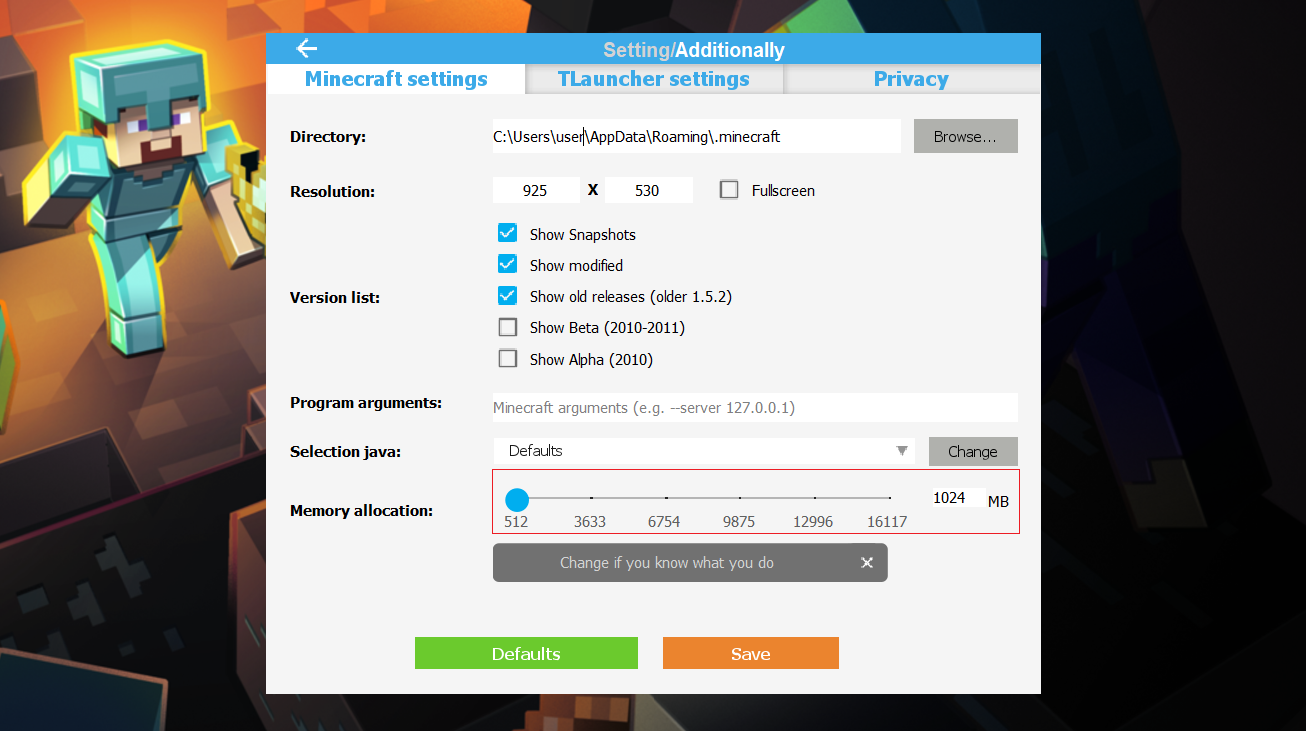
Para que o Minecraft funcione corretamente, é recomendável alocar o máximo de memória possível, especialmente ao usar mods de alta resolução e pacotes de recursos. Existem vários problemas nesse sentido, é fácil resolvê-los.
Apenas 1 GB de RAM pode ser alocado no lançador
Nas configurações do iniciador (Ícone de Engrenagem -> Avançado), você pode ver que pode alocar até 1 gigabyte de memória. Tudo por causa do número de bits instalado pelo Java x32, o Java x64 é necessário.
1) Antes de reinstalar o Java, certifique-se de saber se você tem um sistema de 64 bits. Siga estas etapas para determinar a profundidade de bits:
Para Windows
Vá para “Meu Computador” -> “Propriedades do Sistema” -> encontre a inscrição: “Tipo de Sistema” e haverá 64 bits ou 32 bits.
Para Linux
Abra o Terminal e digite o comando uname -m, se x86_64 aparecer - então você tem um sistema de 64 bits, se i686 ou i386 - então você tem um de 32 bits
2) Assim que descobrirmos que você tem um sistema de 64 bits, prossiga com a instalação do Java 64x. (Se você tiver um sistema de 32 bits, precisará reinstalar o sistema para 64 bits, desde que o processador suporte um esquema de 64 bits.)
Para Windows
Baixe o instalador Java 64, execute-o e siga as instruções (basta clicar em Instalar). Baixe Java 64x Windows
Para Linux
Baixe o instalador Java 64, execute-o e siga as instruções (basta clicar em Instalar).
3) Depois disso, nas configurações, você pode alocar a quantidade máxima de memória (ao criar mod-packs também).
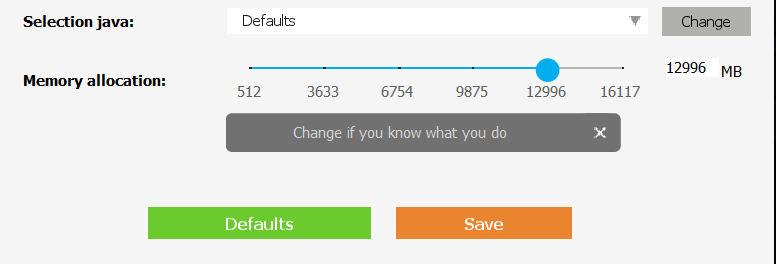
Não é necessário remover a versão antiga do Java 32x, mas se apenas 1 GB ainda for exibido nas configurações, desinstale a versão antiga e instale apenas o Java 64x.
Como remover TLauncher do computador
Se houver necessidade de remover completamente o TLauncher, esta página contém informações sobre como remover completamente o lançador do seu computador.
1) Para remover completamente o programa, basta apagar duas pastas: “.minecraft” (se você alterou o diretório nas configurações do lançador, vá até ele) e “.tlauncher” (sempre no caminho apresentado abaixo), elas estão localizadas:
- Windows: c:/Users/USER/AppData/Roaming/ ou escreva %appdata% na pesquisa do Windows
- MacOS: /Users/USER/Library/Application Support/ (as pastas não têm um ponto no início)
- Linux: /home/USER/
onde USER é o nome do usuário do seu sistema.
2) Resta remover o atalho da área de trabalho.
O lançador não faz nenhuma entrada no registro ou em outros lugares, basta completar os dois pontos acima.
Leia também:
- Como instalar skin HD no TLauncher
- Como instalar uma capa no TLauncher