



Redefinindo as configurações de rede no Windows [TLauncher]
Mesmo quando todos os drivers necessários estão instalados e o sistema operacional está configurado corretamente, ainda podem ocorrer falhas, especialmente no funcionamento do adaptador de rede (a conexão com a Internet é perdida, fica muito lenta ou não há acesso a determinados sites). Além disso, quando um jogador precisa se conectar e desconectar constantemente de uma VPN, é ainda mais provável que surjam diversos problemas.
Nesse caso, redefinir as configurações de rede do sistema operacional geralmente ajuda. Portanto, se você estiver enfrentando problemas com a Internet, siga as etapas descritas abaixo para redefinir suas configurações de rede. Em geral, 90% desses problemas são resolvidos depois disso.
Índice:
1 Redefinindo as configurações pelo Prompt de Comando
2 Redefinindo as configurações por meio das configurações de rede
Redefinindo as configurações pelo Prompt de Comando
· Para fazer isso, digite “cmd” ou, mais precisamente, “Prompt de Comando” no campo de pesquisa da barra de tarefas.
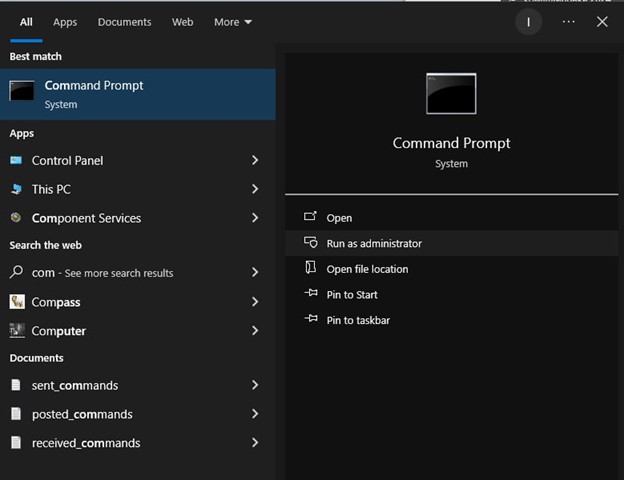
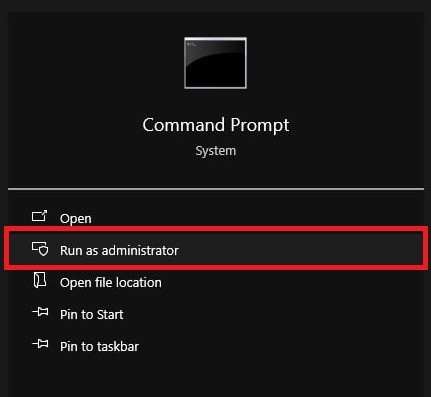
· Em seguida, clique com o botão direito do mouse na guia aberta e selecione “Executar como administrador”.
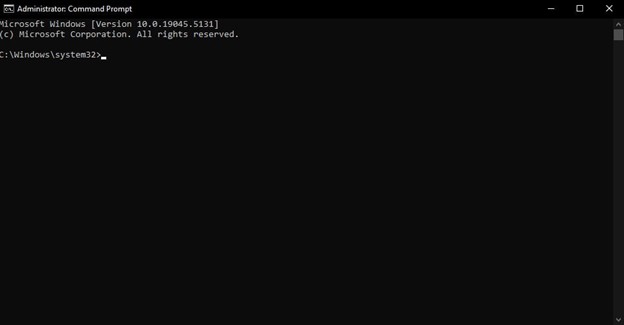
· Assim que a janela do Prompt de Comando aparecer, digite os seguintes comandos. Após cada um deles, pressione Enter para confirmar a ação.
Lista de comandos:
· netsh winsock reset
· netsh int ip reset all
· netsh winhttp reset proxy
· ipconfig /flushdns
Atenção! Reinicie o seu PC para que todas as alterações entrem em vigor!
Redefinindo as configurações por meio das configurações de rede
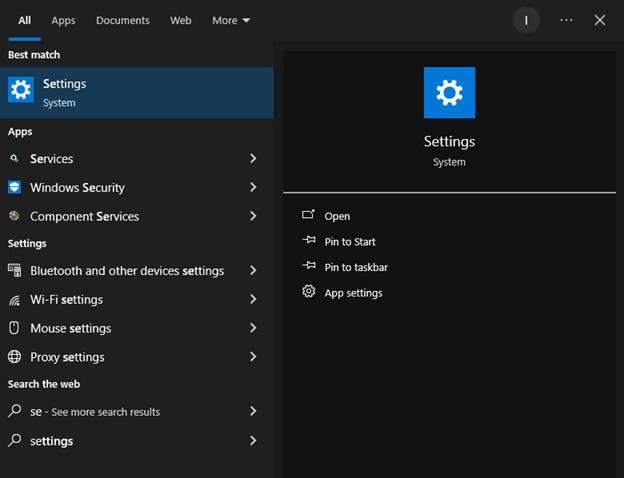
· Clique no botão Iniciar e acesse a seção Configurações.
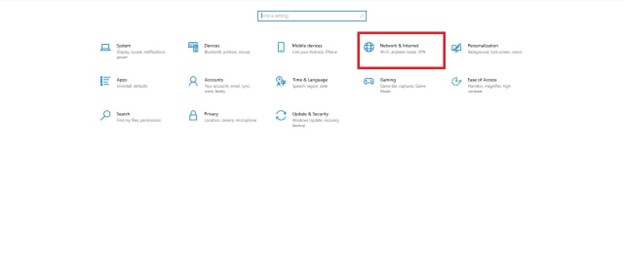
· Na nova janela, acesse a seção “Rede e Internet”.
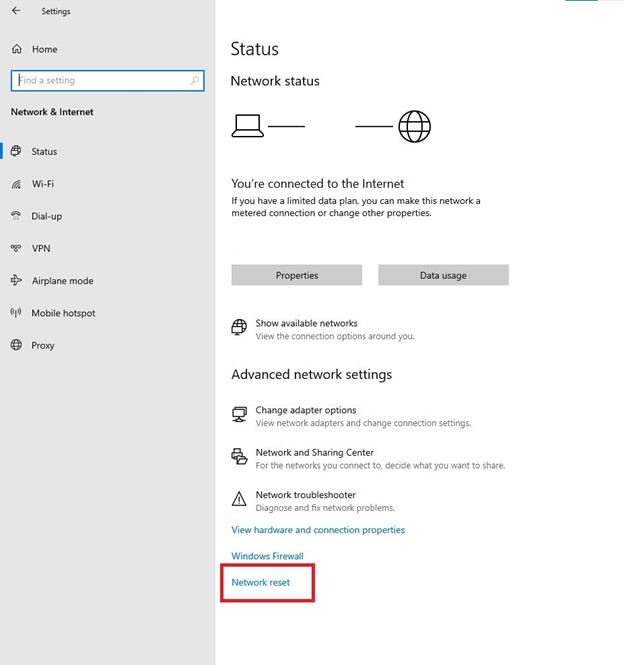
· Se você estiver usando o Windows 10, acesse a seção “Status” e clique em “Redefinição da rede” na parte inferior.
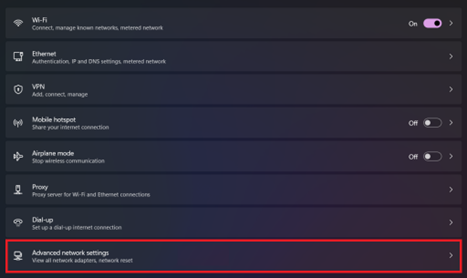
Se você tiver o Windows 11 instalado no seu PC, acesse a seção “Configurações avançadas de rede” e redefina a rede nessa seção.
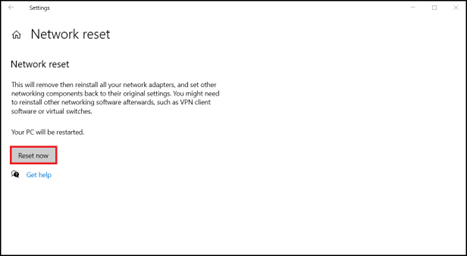
· Em seguida, clique em “Redefinir agora” e confirme a operação.
É isso! Agora basta reiniciar o seu PC.