



Como remover o TLauncher do seu PC
Caso seja necessário remover completamente o TLauncher, esta página contém informações sobre como desinstalar o launcher do seu PC.
Índice:
Remoção automática por meio do instalador
Aviso
Existem diversas instruções na Internet para desinstalar o launcher; elas podem estar incorretas e nem todos os arquivos serão removidos. Use o desinstalador padrão do TLauncher para desinstalar completamente o programa.
Remoção automática por meio do instalador
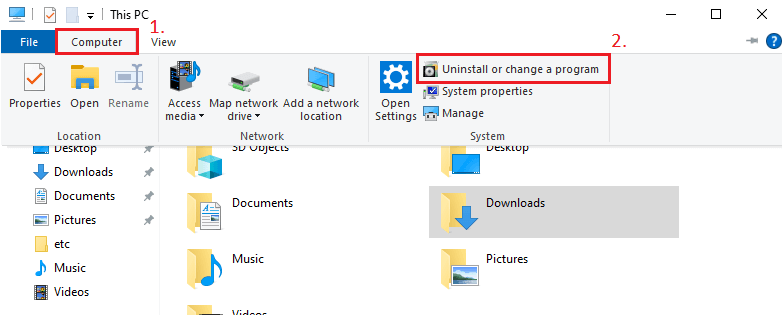
1) Abra Este PC e, na guia Computador, procure o item Desinstalar ou alterar um programa e clique nele.
2) Digite “TLauncher” no campo de pesquisa e você verá nosso aplicativo.
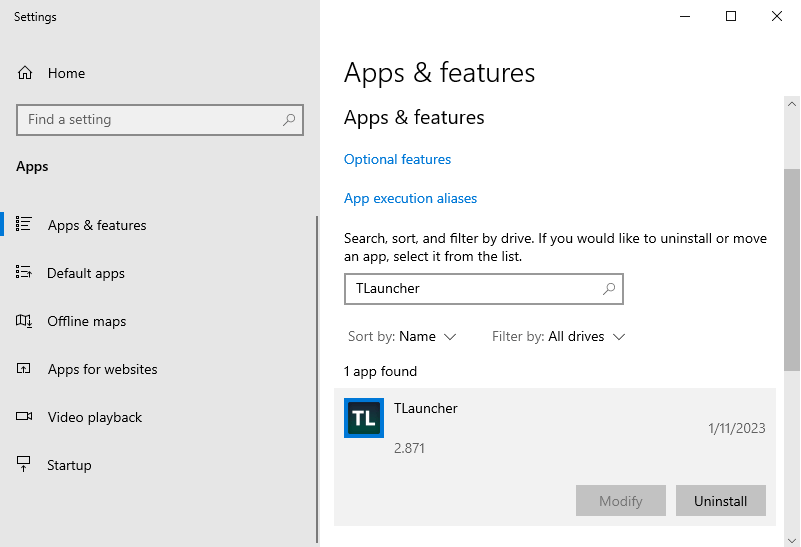
3) Selecione o nome e clique em Desinstalar. Siga as instruções do instalador!
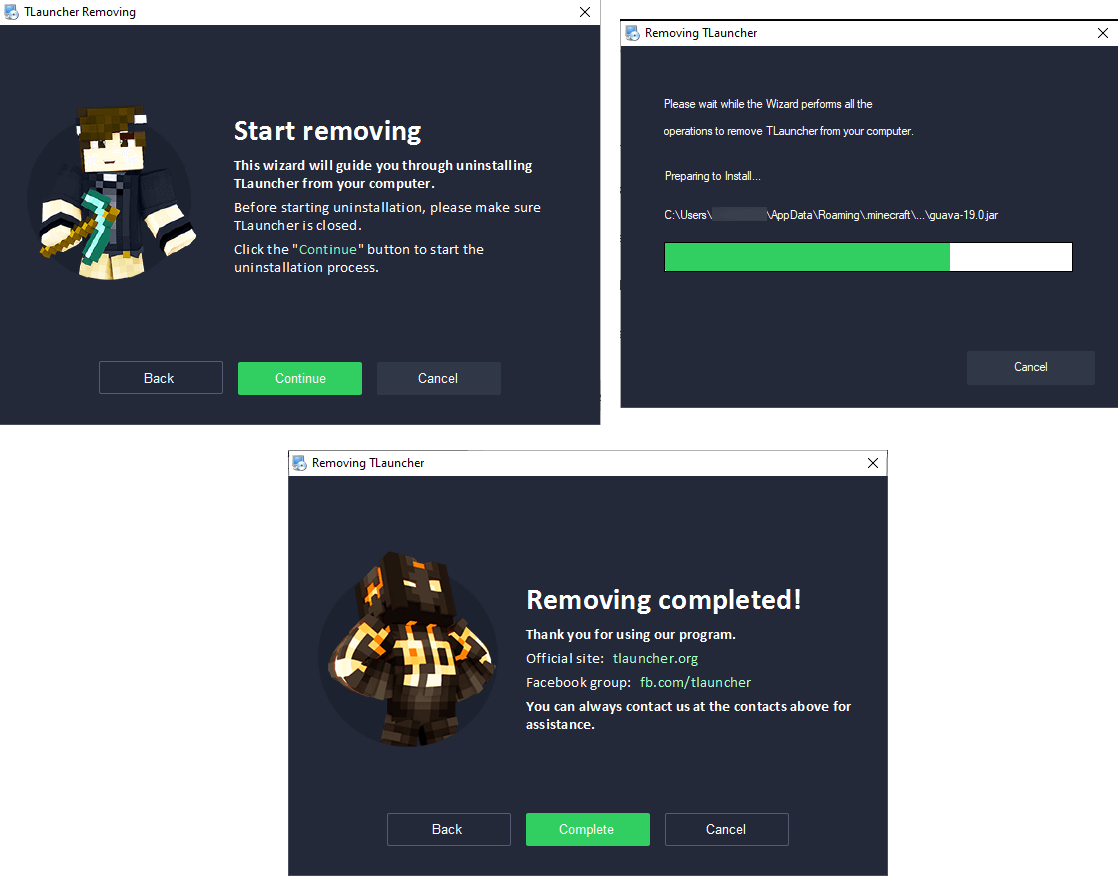
Atenção! Durante a remoção automática, a pasta com as configurações do launcher (.tlauncher) não será excluída. Se necessário, remova manualmente a pasta de configurações de acordo com as instruções abaixo.
Não tenho o aplicativo para remover o launcher! Isso pode significar que você instalou o launcher sem o aplicativo ou que o instalou corretamente, mas há muito tempo, já que a remoção automática só foi introduzida em julho de 2021. Nesse caso, faça a desinstalação manual.
Desinstalação manual
Importante: Use este método somente se não houver o desinstalador do TLauncher na janela “Instalar e remover programas” do Windows; caso contrário, o desinstalador do launcher não será removido.
1) Para remover completamente o aplicativo, basta excluir duas pastas: “.minecraft” (se você alterou o diretório nas configurações do launcher, selecione-o) e “.tlauncher” (sempre localizada no caminho mostrado abaixo), que se encontram nos seguintes locais:
- Windows: (ou digite %appdata% na busca do Windows)
- macOS: /Users/USER/Library/Application Support/ (os nomes das pastas não começam com um ponto)
- Linux: /home/USER/
onde USER é o nome de usuário do seu sistema.
2) Resta apenas remover o atalho da área de trabalho.
O launcher não adiciona nenhuma entrada ao registro do sistema nem a outros locais; portanto, basta seguir os dois passos acima.
Em caso de problemas relacionados à desinstalação do launcher, você pode entrar em contato com o suporte técnico: