


Como atualizar os drivers da placa de vídeo para o Minecraft
Embora o Minecraft esteja longe de ser um dos jogos mais exigentes, é importante ter drivers de placa de vídeo atualizados para garantir desempenho estável, alta taxa de quadros e suporte a shaders. Neste artigo, você aprenderá como atualizar os drivers de diferentes fabricantes de placas de vídeo — NVIDIA, AMD e Intel.
Índice:
1. Como descobrir qual placa de vídeo você possui
2. Como atualizar os drivers da NVIDIA
2.2. Opção de atualização manual
3. Como atualizar os drivers da AMD
4. Como atualizar os drivers da Intel
Como descobrir qual placa de vídeo você possui
Identificar a placa de vídeo instalada é um passo importante para diagnósticos, instalação de drivers ou verificação de compatibilidade com jogos e programas. Existem vários métodos simples para identificar o modelo da sua placa de vídeo no Windows.
Método 1: Gerenciador de Dispositivos
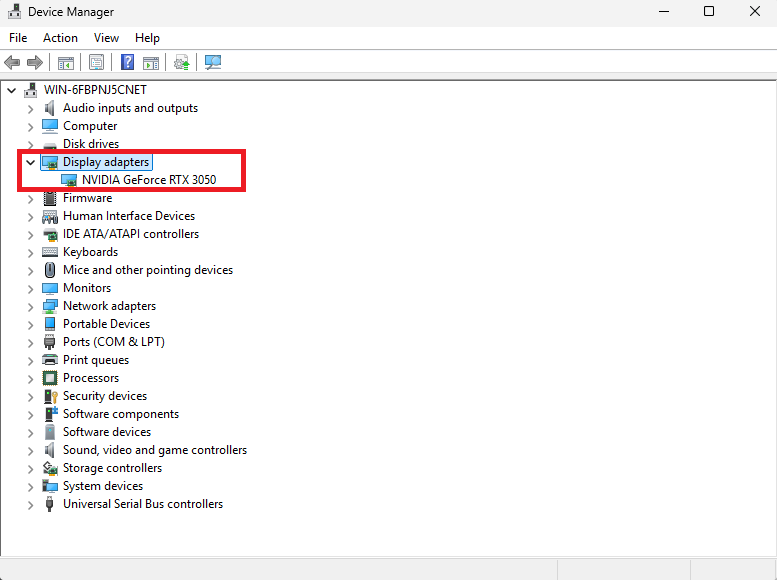
- Digite “Gerenciador de Dispositivos” na barra de pesquisa do Windows e abra-o.
- Expanda a seção Adaptadores de vídeo.
- Você verá o nome da sua placa de vídeo (por exemplo, NVIDIA GeForce RTX 3060 ou Intel HD Graphics).
Método 2: Informações do sistema
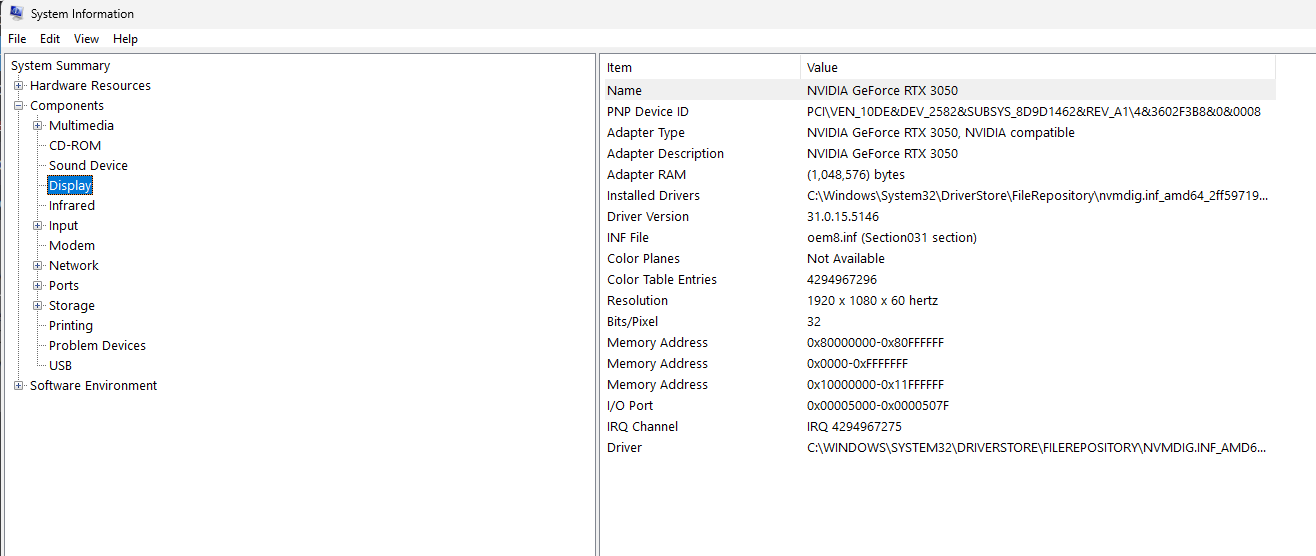
- Se, por algum motivo, você não conseguiu acessar as informações usando o primeiro método, tente este. Use a combinação de teclas Win + R, digite “msinfo32” na janela que se abrir e pressione Enter ou clique no botão “OK”.
- Abra a seção Componentes - Tela — lá, você verá o nome da sua placa de vídeo e a quantidade de memória.
Como atualizar os drivers da NVIDIA
Atualização automática
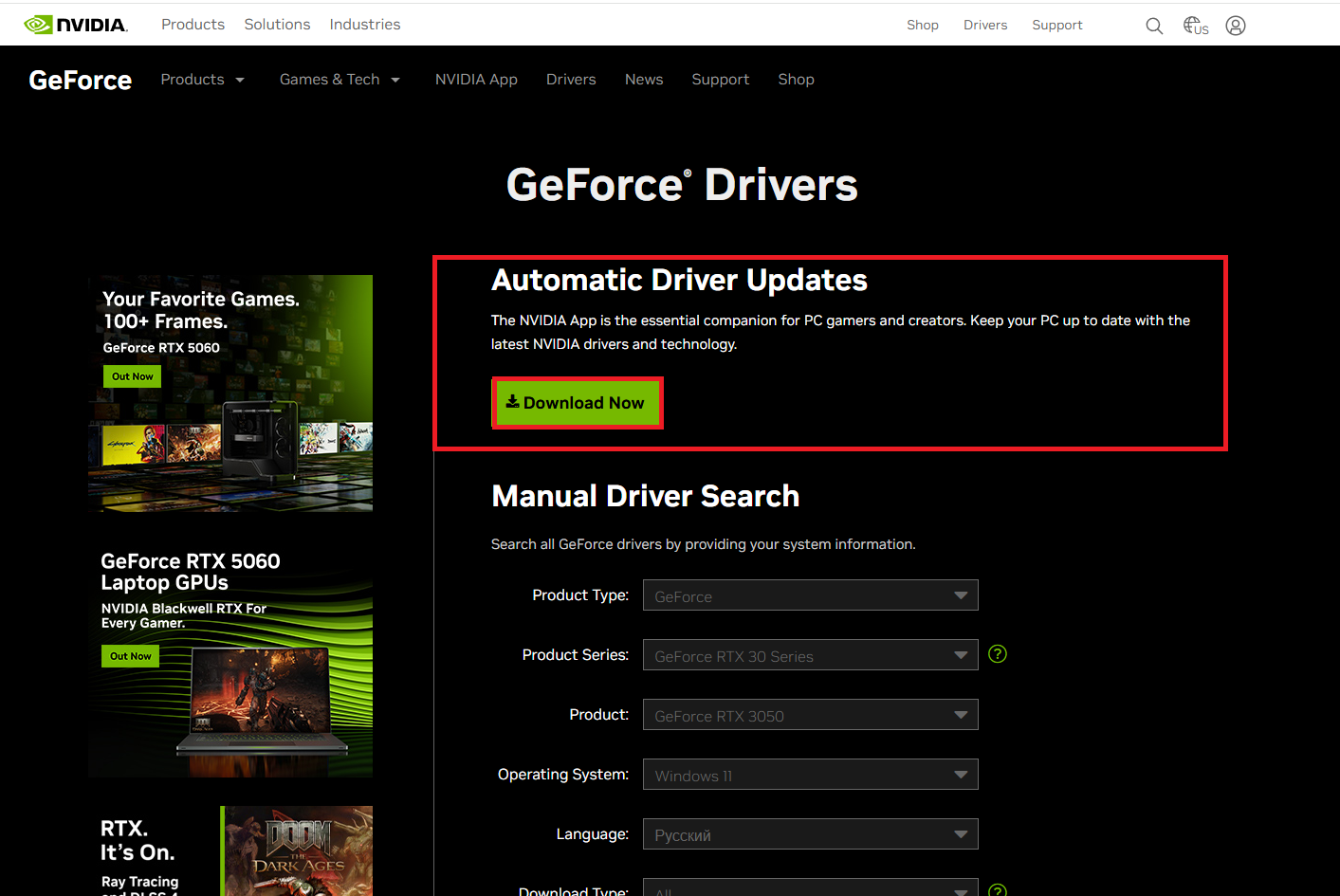
Esta é a opção mais simples para atualizar os drivers: acesse o site da NVIDIA https://www.nvidia.com/en-us/geforce/drivers/, baixe o programa de instalação e abra-o.
Após instalar o aplicativo NVIDIA Game Ready, acesse a seção “Drivers” e clique em “Baixar” para baixar um novo driver.
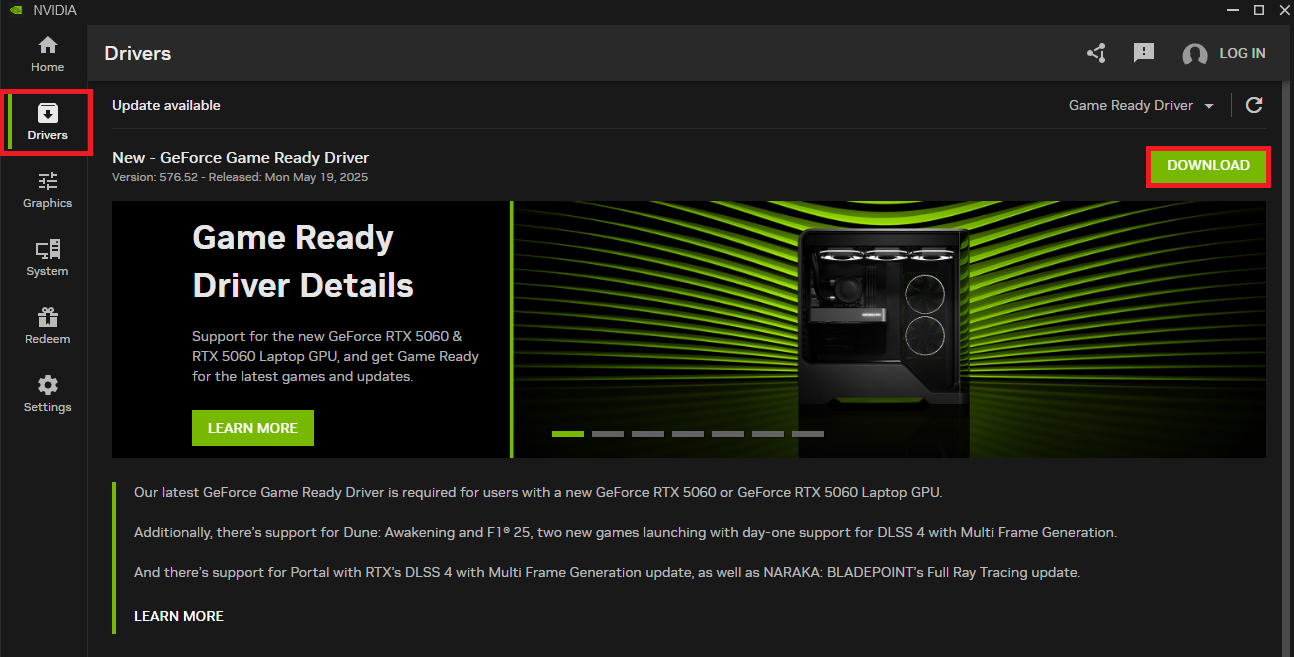
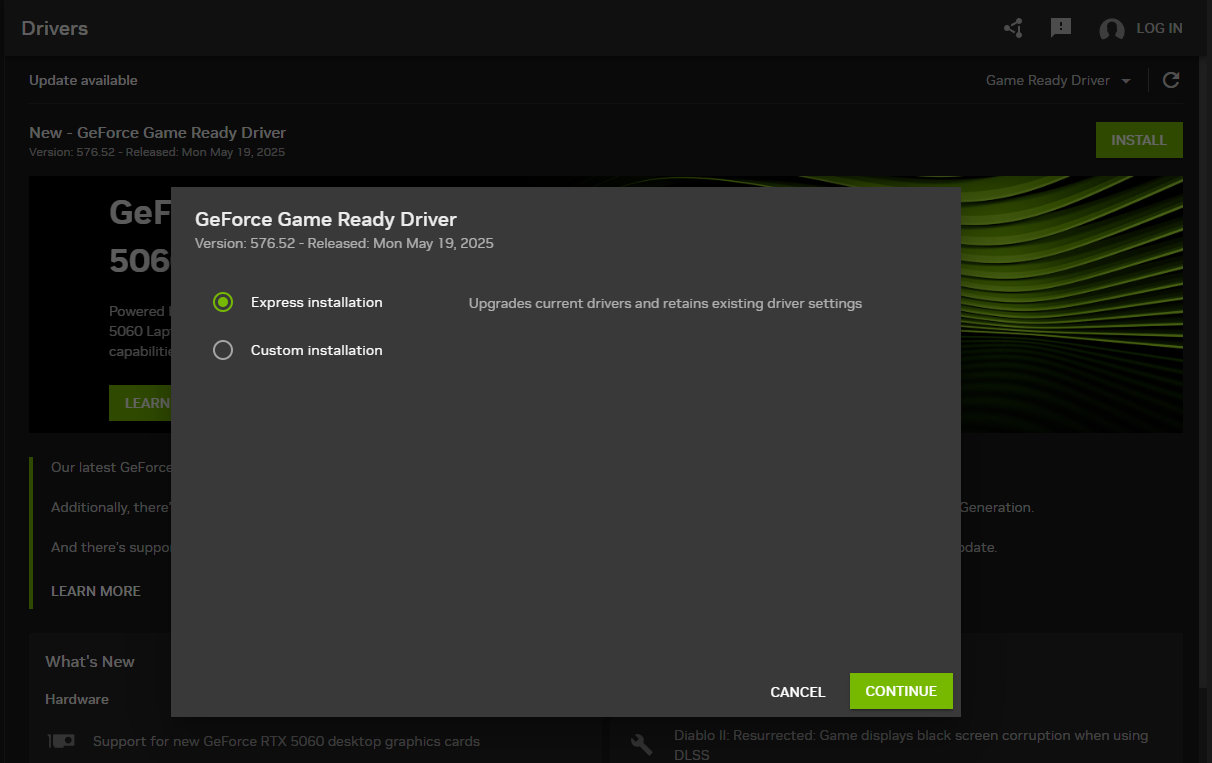
Aguarde o download da atualização; em seguida, o botão “Instalar” aparecerá no mesmo local. Selecione “Instalação rápida” na janela pop-up e clique em “Avançar”. Reinicie o computador após a instalação. Pronto, você já tem os drivers mais recentes para sua placa de vídeo instalados.
Opção de atualização manual
Esse método de atualização é mais adequado para placas de vídeo antigas que não oferecem suporte a atualizações automáticas, mas você também pode usá-lo para placas de vídeo novas.
Passo 1: Site da NVIDIA. Acesse o site da NVIDIA para procurar drivers: https://www.nvidia.com/en-us/geforce/drivers/.
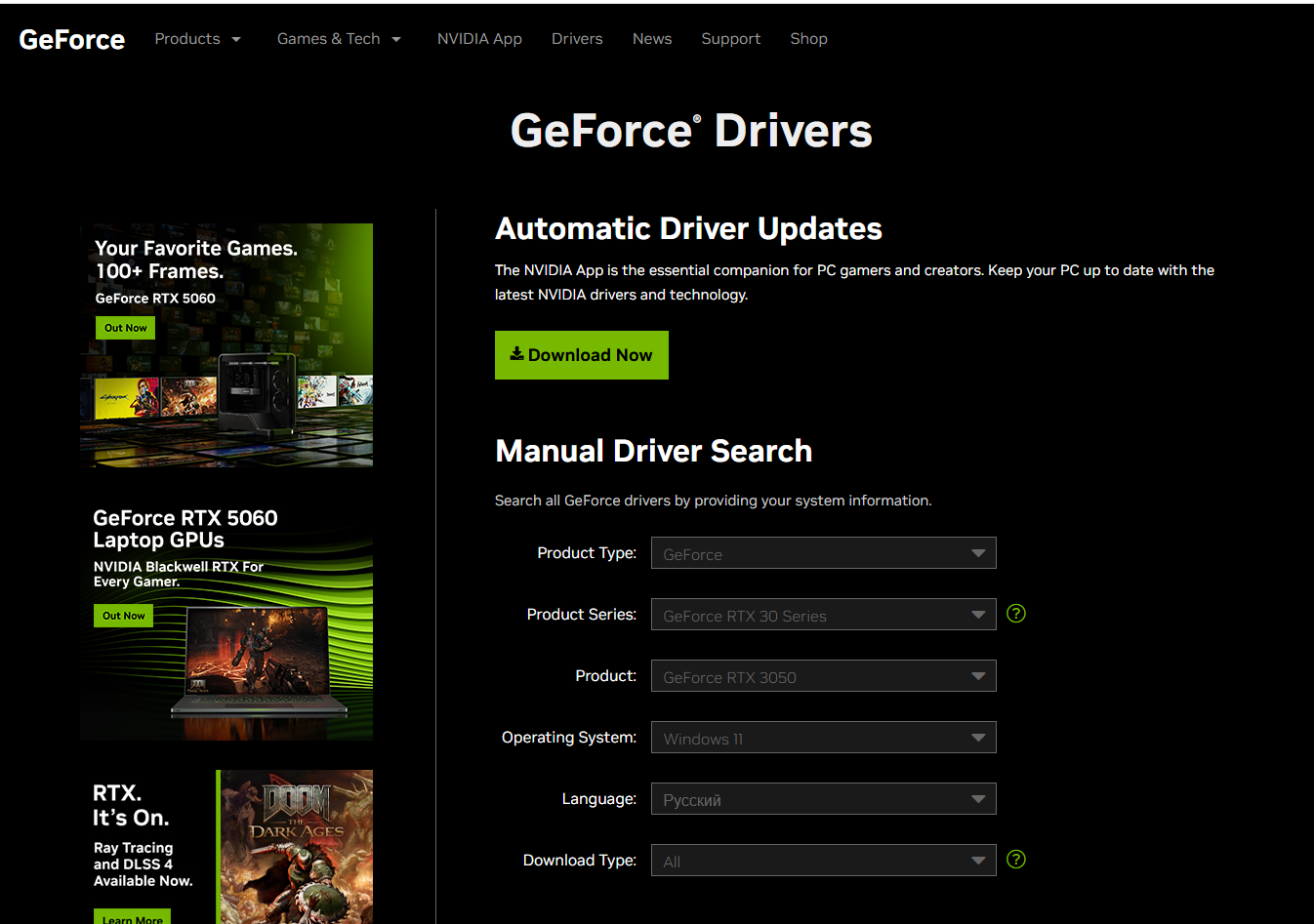
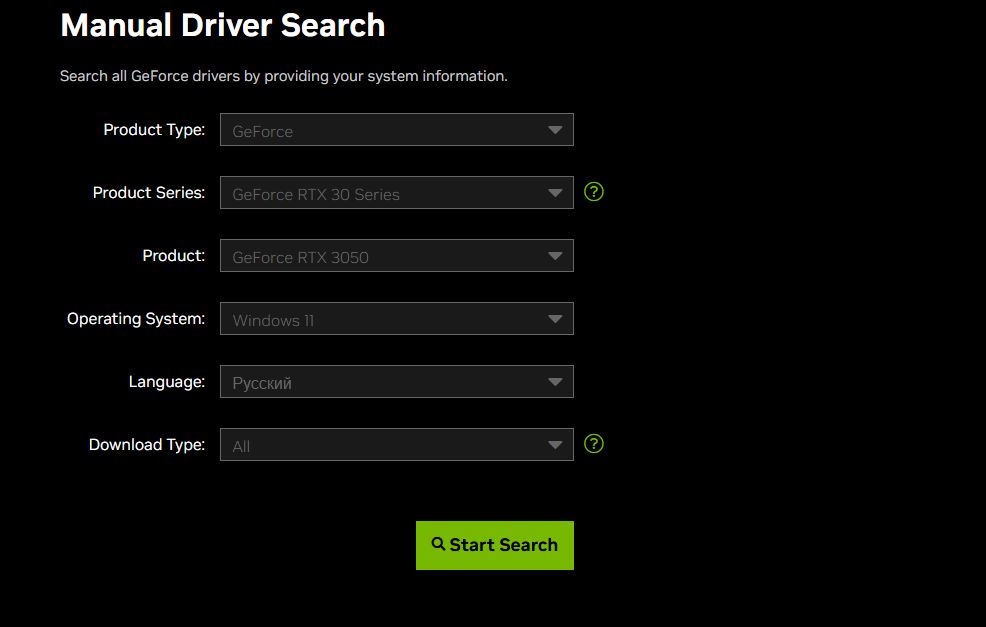
Passo 2: Pesquisa de drivers. Insira os parâmetros da sua placa de vídeo: tipo de produto, série do produto, produto, sistema operacional, idioma e tipo de download, e clique no botão “Iniciar pesquisa”.
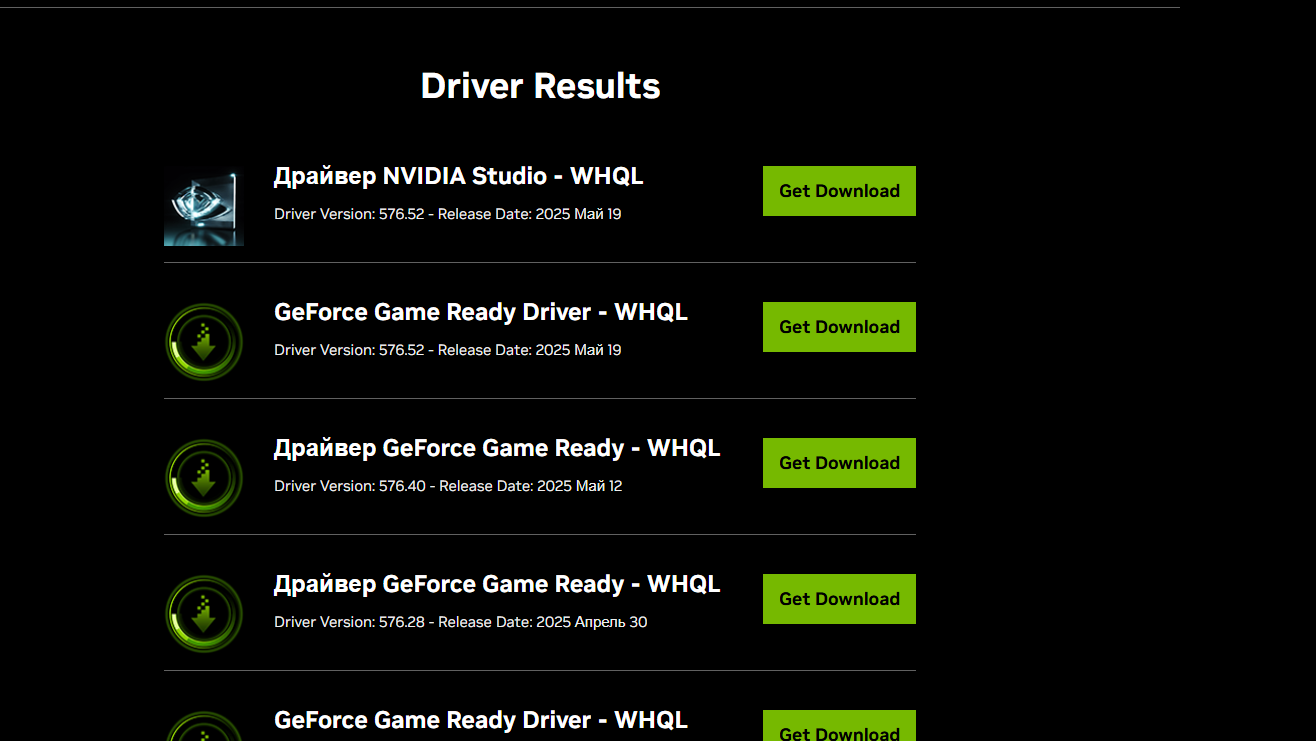
Passo 3: Download dos drivers. Após alguns instantes, você verá os resultados da pesquisa na tela; baixe a atualização mais recente, que é a primeira da lista.
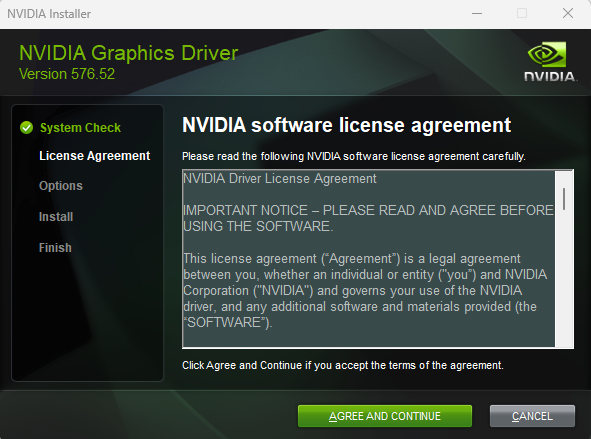
Passo 4: Instalação dos drivers. Execute o instalador baixado. O programa cuidará de tudo para você; aguarde até que os drivers estejam totalmente instalados e, em seguida, reinicie o PC.
Como atualizar os drivers da AMD
Atualização automática
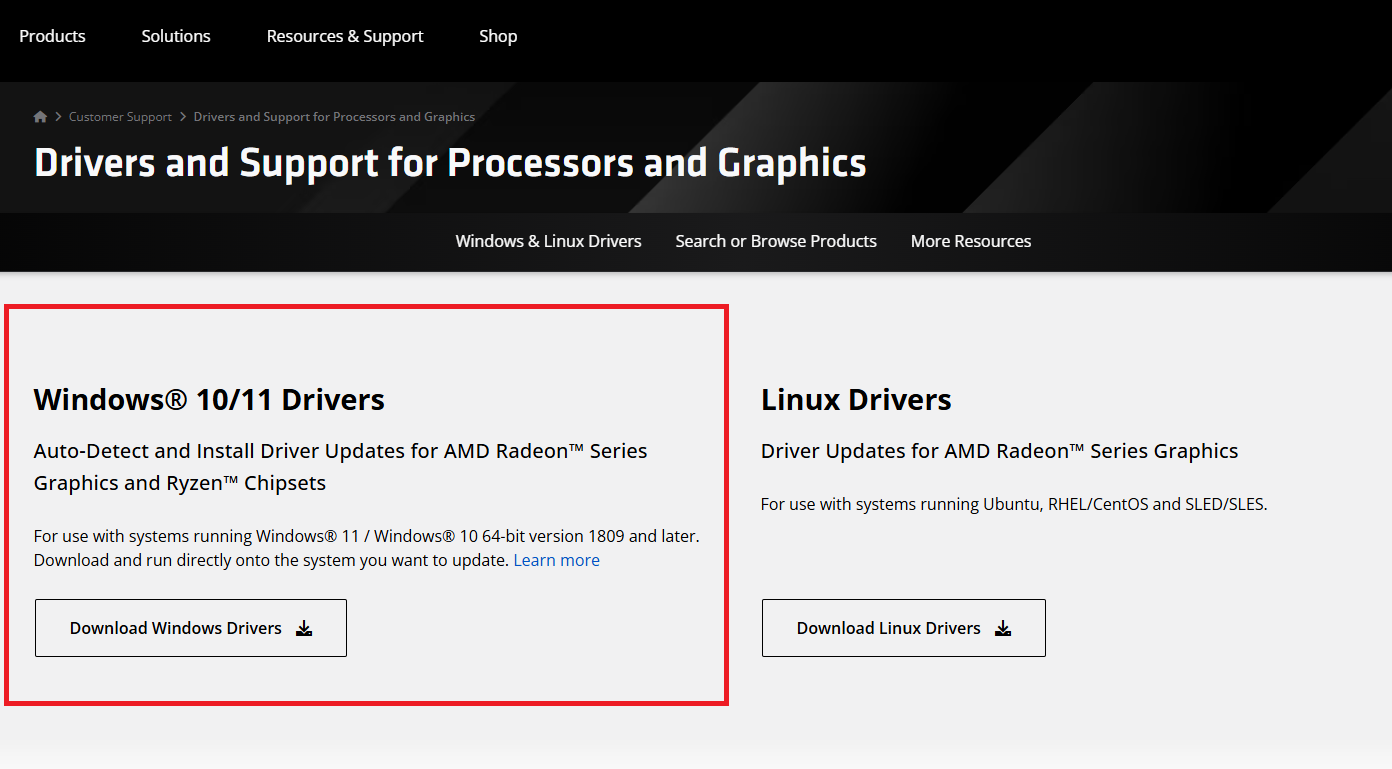
No site da AMD https://www.amd.com/en/support/download/drivers.html, baixe o aplicativo para a busca e instalação automáticas de drivers — AMD Software: Adrenalin Edition.
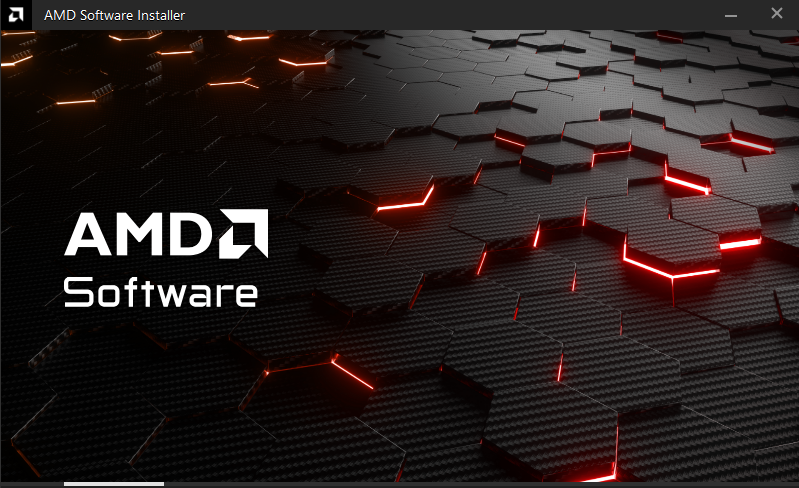
Instale o aplicativo, concorde com os termos e condições e aguarde a instalação dos drivers atualizados. Conclua a atualização e reinicie o dispositivo para que os drivers comecem a funcionar.
Atualização manual
Passo 1: acesse o site da AMD para baixar o programa de atualização de drivers: https://www.amd.com/en/support/download/drivers.html.
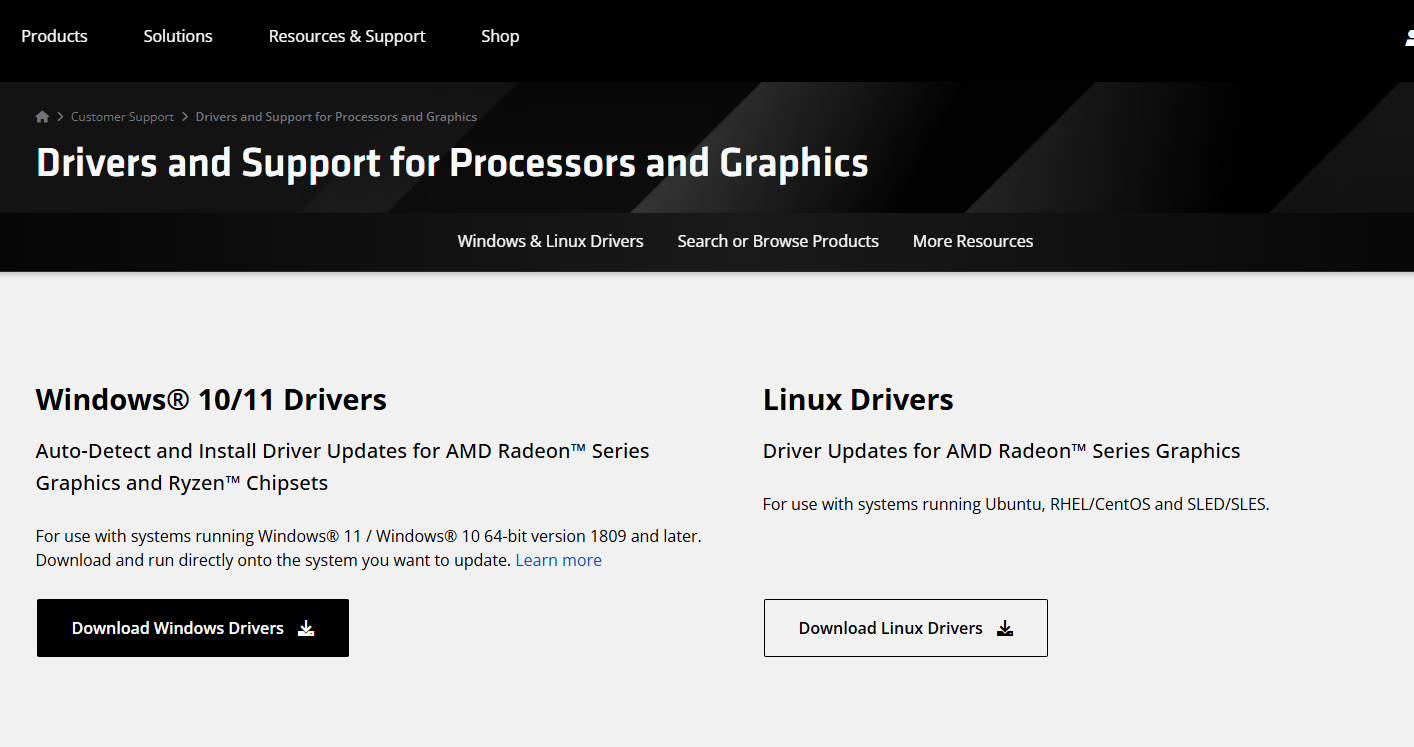
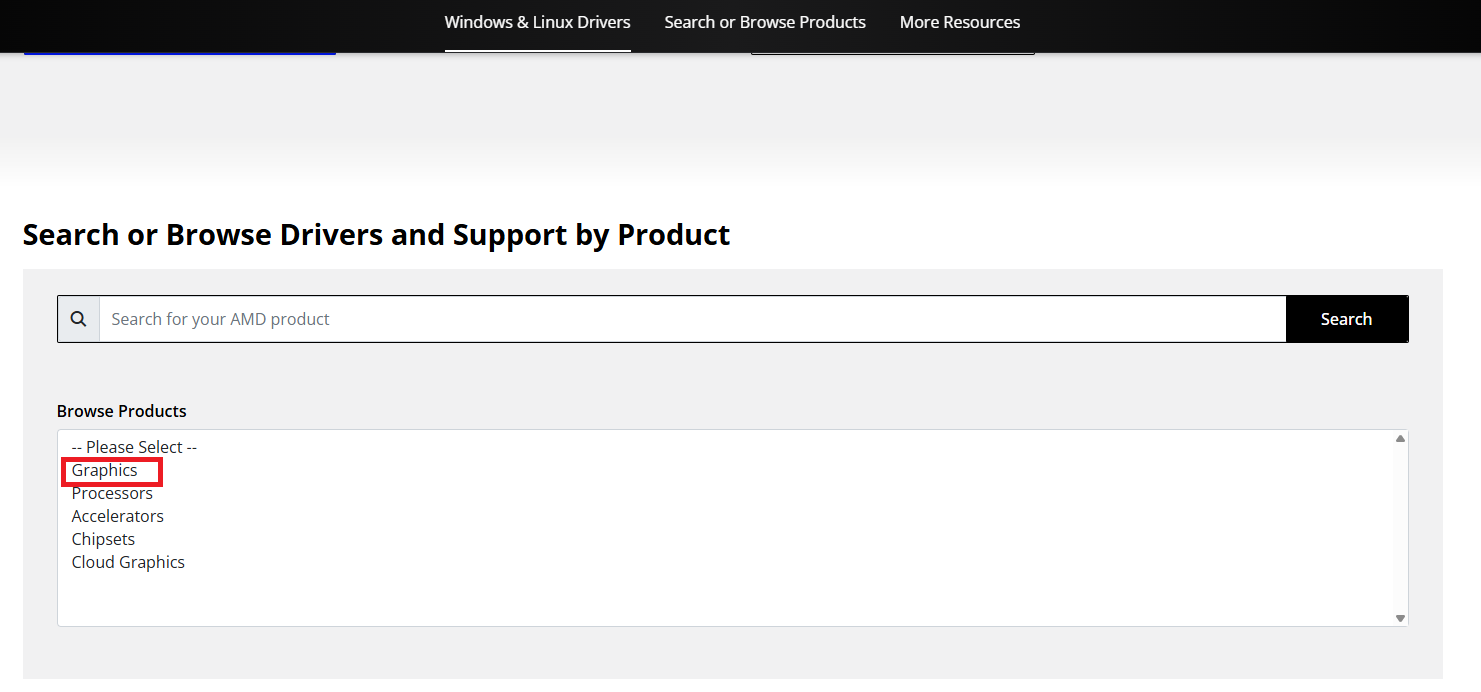
Passo 2: role um pouco para baixo e selecione os parâmetros da placa de vídeo. Selecione primeiro a opção “Gráficos”, já que vamos atualizar os drivers da placa de vídeo. Em seguida, você precisa selecionar a família do produto: Radeon RX, Radeon HD ou outra que você tenha. No início do guia, há uma seção sobre como descobrir informações sobre sua placa de vídeo. Insira também a “linha de produto” e o “modelo do produto” e, somente depois disso, envie os dados para a busca do driver.
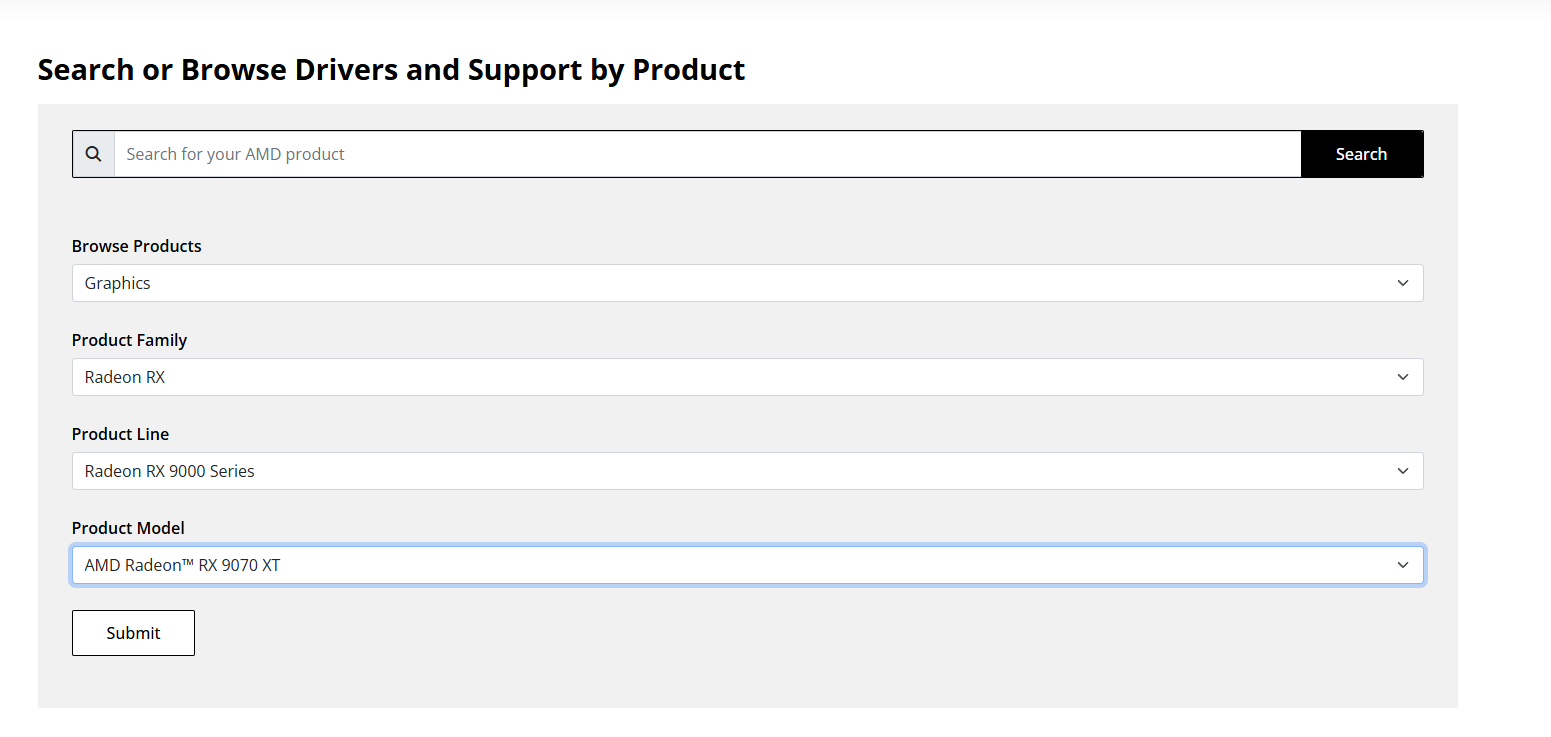
Você será redirecionado imediatamente para outra página do site, onde precisará selecionar seu sistema operacional. Clique no seu sistema e, na nova janela, selecione a opção para baixar o programa da AMD: Adrenalin Edition.
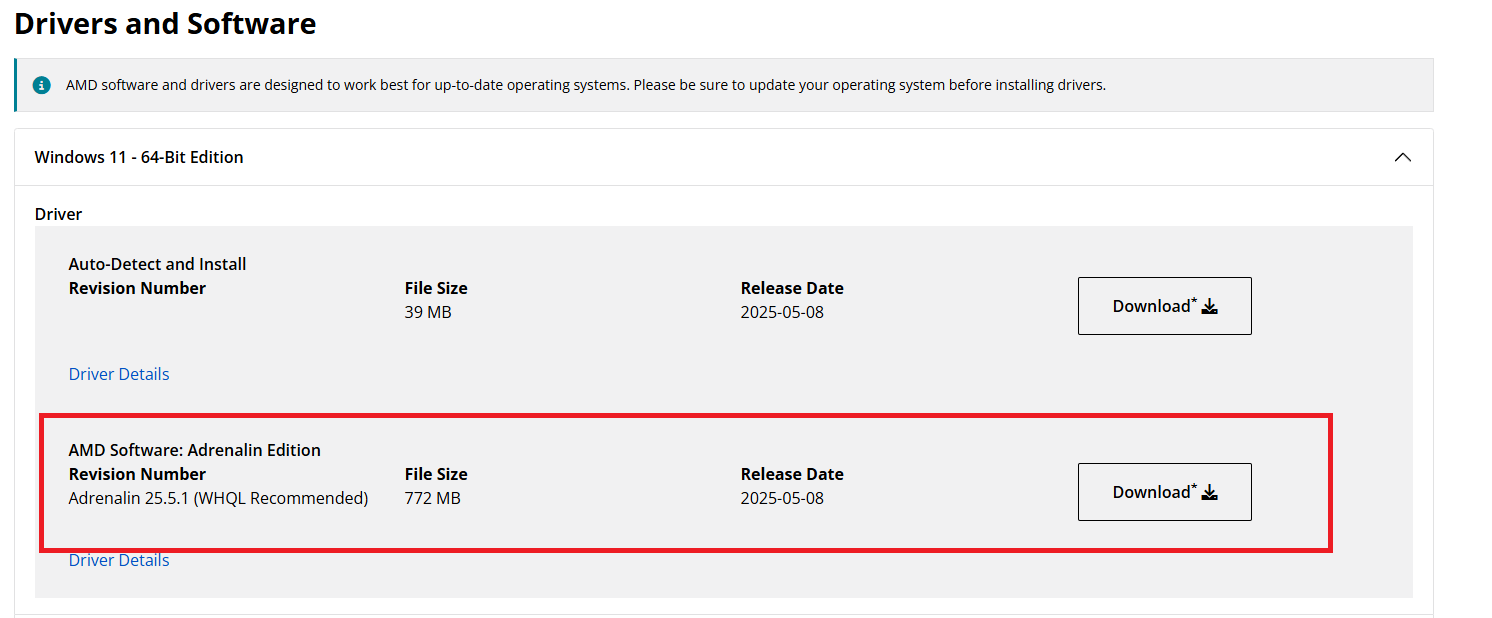
Passo 3: aguarde o download do arquivo, abra o programa e instale-o. É isso, você não precisa fazer mais nada, basta aguardar a instalação dos drivers e, em seguida, não se esqueça de reiniciar o PC.
Como atualizar os drivers da Intel
Atualização automática
Acesse o link https://www.intel.com/content/www/us/en/support/detect.html e baixe o programa de atualização de drivers: Intel® Driver & Support Assistant.
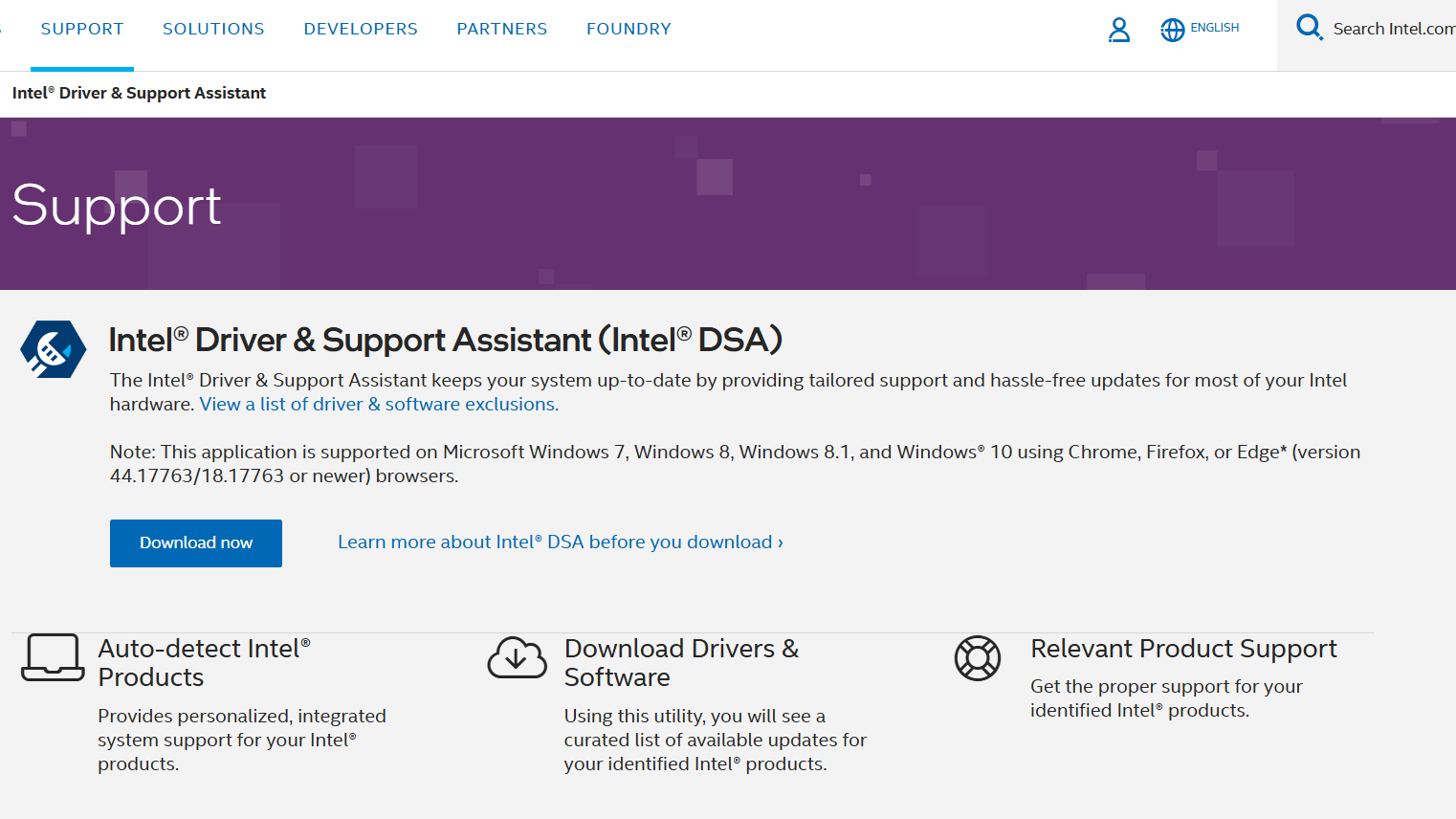
Após o download do arquivo, execute-o e aguarde a instalação. Aceite os termos, um por um. O programa identificará automaticamente o tipo da sua placa de vídeo e, caso detecte atualizações de drivers não instaladas, você será redirecionado para o site da Intel; lá, você precisará concordar com a atualização dos drivers.
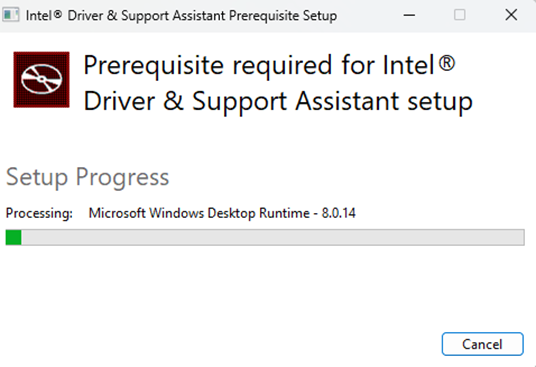
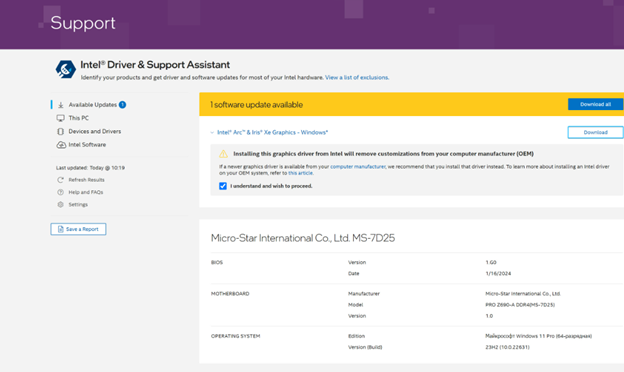
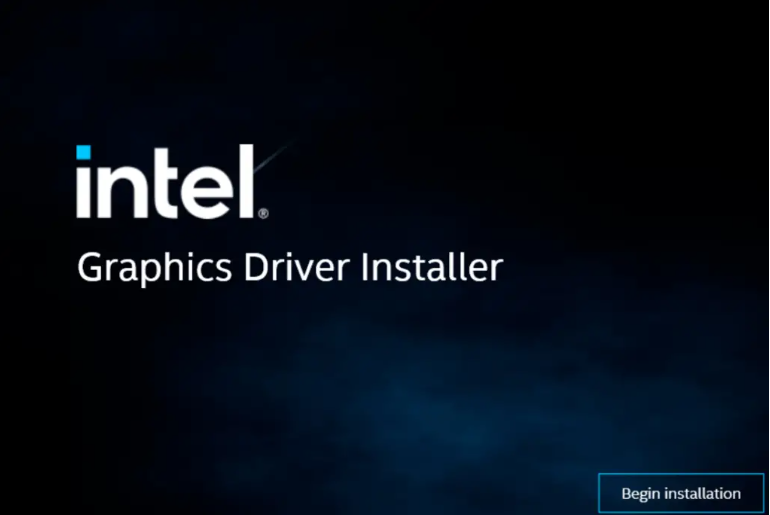
Aceite os termos e clique no botão “Baixar”. Abra o instalador do driver da Intel baixado e siga o guia passo a passo nele contido. Após a conclusão da instalação, você precisará reiniciar o computador, e o aplicativo irá lembrá-lo disso.
Atualização manual
No site da Intel digite o nome da sua placa de vídeo na barra de pesquisa e baixe a atualização mais recente.
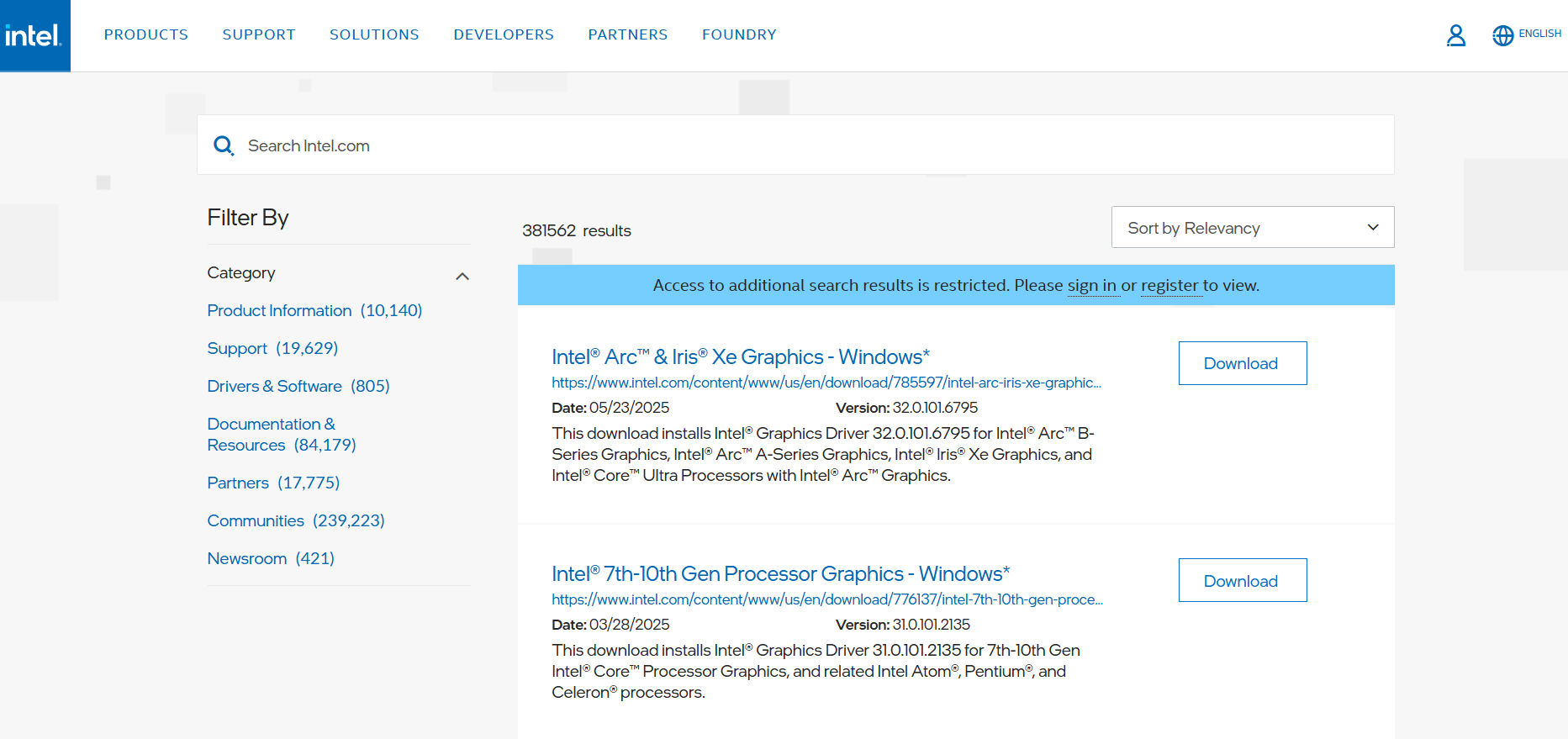
Execute o instalador do driver da Intel baixado, concorde com os termos e prossiga com a atualização dos drivers. Reinicie o computador após a conclusão da instalação.