



Ativação do sistema de skins do TLauncher para suas próprias versões
Você pode querer ativar nosso sistema de skins na sua própria versão do Minecraft, por exemplo, se instalou o Forge manualmente (recomendamos usar nosso sistema de modpacks para o Forge) ou o OptiFine, ou em versões com mods baixadas da Internet. Siga alguns passos para fazer suas skins funcionarem!
Ativação de skins na nova versão do TLauncher
1) Certifique-se de ter uma versão atualizada do TLauncher SUPERIOR A 2.83. Baixar TL (Windows) ; Baixar TL (MacOS/Linux)
2) Copie sua versão para a pasta .minecraft/versions/ para obter um caminho como .minecraft/versions/1.14.4-OptiFine_HD_U_F5/, substituindo 1.14.4-OptiFine_HD_U_F5 pelo nome da sua versão.
A pasta .minecraft fica nos seguintes caminhos (você também pode clicar no ícone de pasta no canto inferior direito do launcher para abrir o diretório correto):
Windows 7, 8, 10, 11: c:\Users\NOME_DO_USUÁRIO\AppData\Roaming\.minecraft\
Windows XP: c:\Documents and Settings\NOME_DO_USUÁRIO\Application Data\.minecraft\
MacOS: /Users/NOME_DO_USUÁRIO/Library/Application Support/minecraft/
3) Abra o TLauncher e inicie sua nova versão (ela deve funcionar), depois feche o jogo.
4) Abra a pasta copiada .minecraft/versions/1.14.4-OptiFine_HD_U_F5/. Um arquivo chamado TLauncherAdditional.json deve ter aparecido nela. Se ele não estiver lá, isso significa que você ainda não iniciou essa versão. Se o arquivo estiver presente:
5) Altere o primeiro parâmetro, activateSkinCapeForUserVersion, de false para true. Ele deve ficar assim: "activateSkinCapeForUserVersion": true, Salve o arquivo.

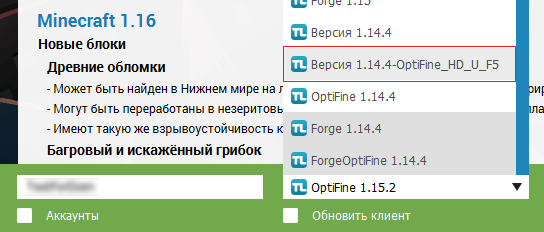
6) Reinicie o TLauncher. Um ícone "TL" deve aparecer ao lado do nome da sua versão, e sua skin deve aparecer no jogo.
Se precisar de ajuda, entre em contato conosco: