



Um launcher com mods – TLauncher! O sistema de pacotes de mods já está disponível!
Há muito tempo trabalhamos arduamente para oferecer recursos realmente úteis para você — um sistema de pacotes de mods (pacote de mods = uma coleção de mods) — e, finalmente, estamos apresentando-o ao público em geral. Este artigo contém tudo o que você precisa saber sobre esse sistema e por que o TLauncher é um dos melhores launchers de Minecraft do mercado.
Baixe o launcher aqui:
Atenção! Este sistema está disponível apenas na versão mais recente do launcher; se você tiver a versão 2.22 ou inferior, precisará atualizá-lo. Baixe o TLauncher pelos links diretos: Windows, Linux/OS X.
Leve em consideração que os testes ainda estão em andamento, portanto, alguns erros podem ocorrer. Nós os corrigiremos e, com o tempo, todos os problemas deverão ser eliminados.
Assim que você iniciar a versão mais recente do nosso launcher, notará um novo botão “TL MODS” ao lado de um botão grande e amarelo. Esse novo botão abre uma página com pacotes de mods e outros controles.

Ao clicar no botão, o cache — que é atualizado periodicamente — será baixado e, em seguida, a página de pacotes de mods será aberta imediatamente. A interface é intuitiva, então você consegue se orientar mesmo sem guias. Agora, vamos examinar as principais funções.
A aba aberta inicialmente é a aba “Pacotes de mods” — são coleções prontas para uso com vários mods centrados em um tema específico. Daqui a algum tempo, você poderá publicar seus pacotes criados manualmente na lista comum, mas esse recurso estará disponível posteriormente.
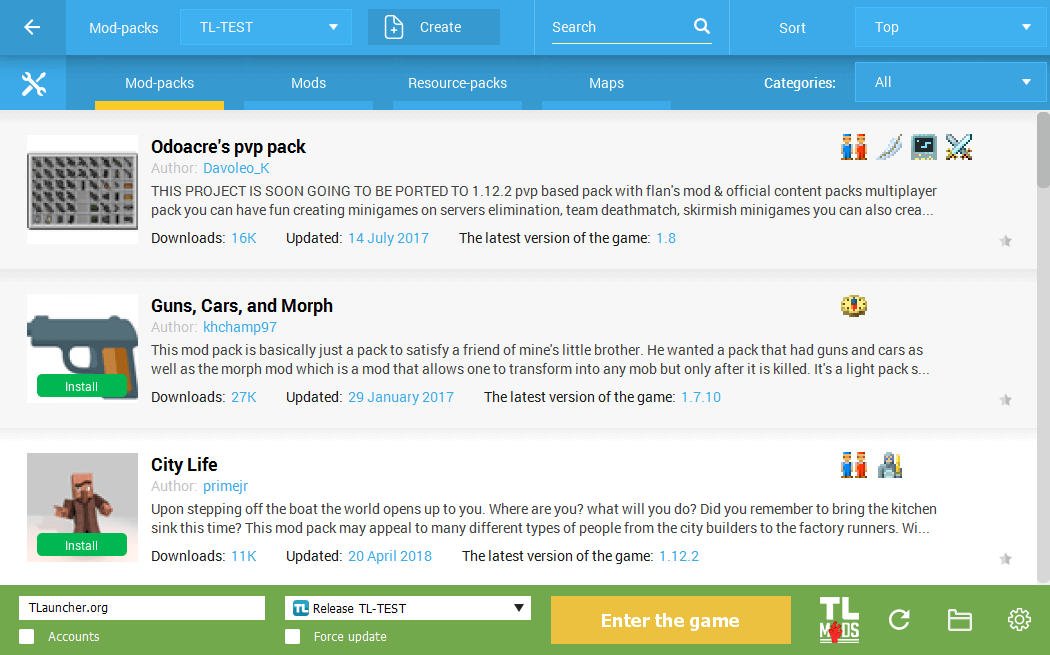
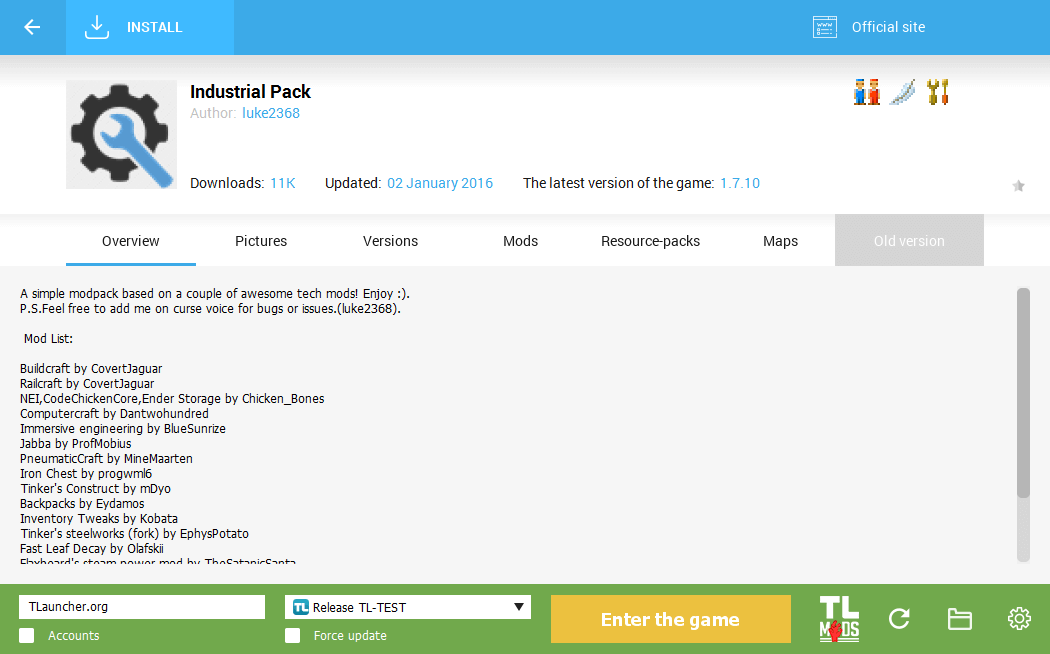
Ao percorrer a lista, você pode se interessar por algo; nesse caso, basta clicar imediatamente no botão “Instalar” ou na área do pacote de mods para abrir uma descrição completa.
Nesta página, você pode ver uma descrição em texto e as seguintes abas: Imagens, Versões (diferentes versões do mesmo pacote de mods), Mods (os que estão incluídos no pacote), Pacotes de recursos e Mapas (se disponíveis).
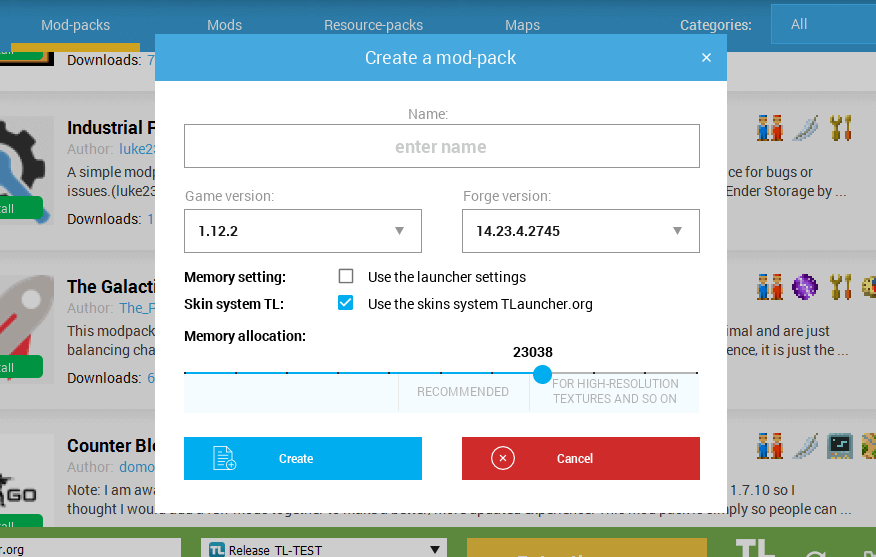
É obviamente muito mais interessante reunir seus próprios mods em um pacote de mods. Você pode fazer isso facilmente conosco e, primeiro, deve criar uma base — o próprio pacote de mods. Encontre o botão “Criar” na parte superior, clique nele e digite o nome do pacote de mods — pode ser absolutamente qualquer nome que você quiser.
Em seguida, escolha a versão do Minecraft que melhor se adapte às suas necessidades ou que, por exemplo, tenha mais mods compatíveis. Depois, escolha uma versão do Forge — se você não souber o objetivo dessa etapa, deixe a mais recente selecionada.
Você também pode desmarcar a caixa de seleção “Usar as configurações do launcher”, relacionada à memória — assim, você pode escolher a quantidade de RAM de sua preferência para este pacote de mods ao usar texturas de alta resolução. Mas, se você deixá-la marcada, tudo funcionará como deveria. Para finalizar a personalização, clique no botão “Criar”.
O nome do seu pacote deve aparecer na lista ao lado da linha “Pacotes de mods” — isso significa que o pacote foi criado com sucesso. Agora você pode ir para a página “Mods” para instalá-los no novo pacote.
Não há restrições quanto à quantidade de mods em um pacote de mods; você pode escolher quantos quiser, mas dentro de limites razoáveis. Temos um sistema de instalação de mods bastante avançado — se for necessária uma API (biblioteca), o launcher a instalará automaticamente para você. Agora, podemos dizer com tranquilidade que um launcher com mods é o TLauncher!
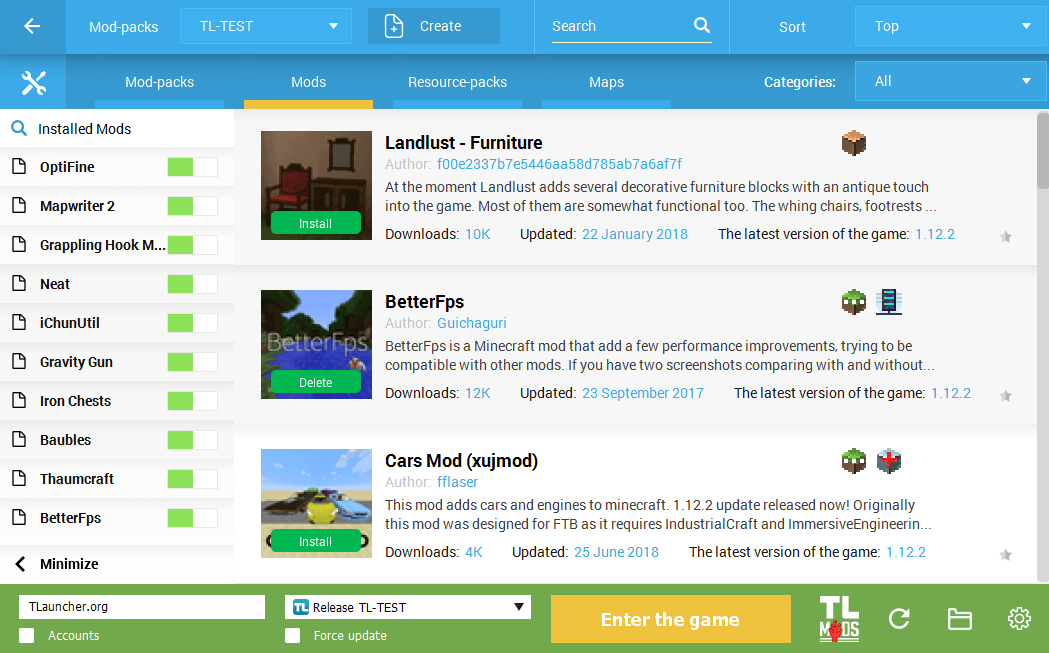
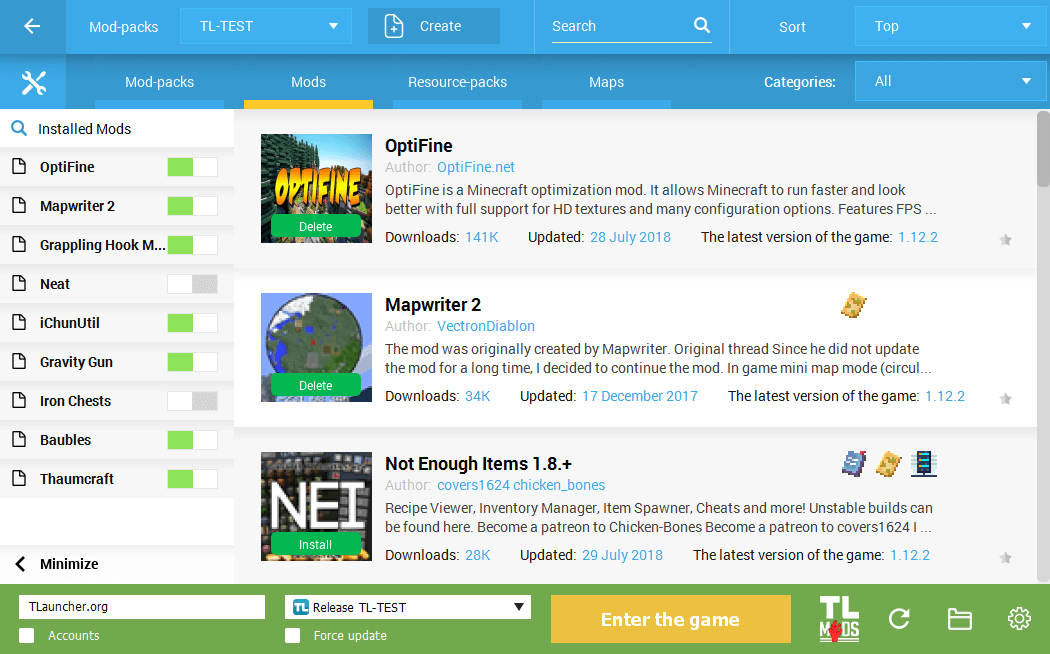
Se você tiver muitos mods no pacote, poderá procurá-los facilmente na lista de mods instalados — basta clicar no nome da lista (ao lado do ícone da lupa azul) e digitar o nome do mod — ele deverá ser encontrado imediatamente. Além disso, um botão ao lado do nome de cada mod permite desativá-lo (deixando o botão cinza), o que certamente economiza seu tempo — você não precisa excluí-lo da pasta do jogo e depois reativá-lo, se necessário.
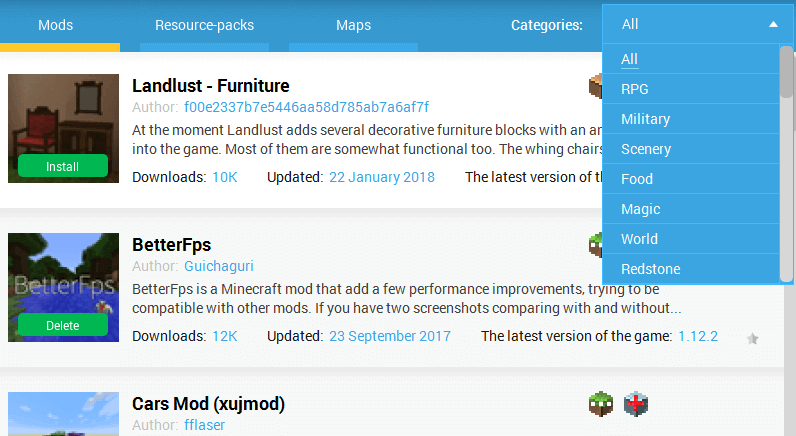
Esses belos ícones à direita de cada mod representam categorias — se você passar o mouse sobre um ícone, verá o nome da categoria. E, se quiser ordenar a lista pela categoria desejada, basta selecioná-la na lista de categorias no canto superior direito.
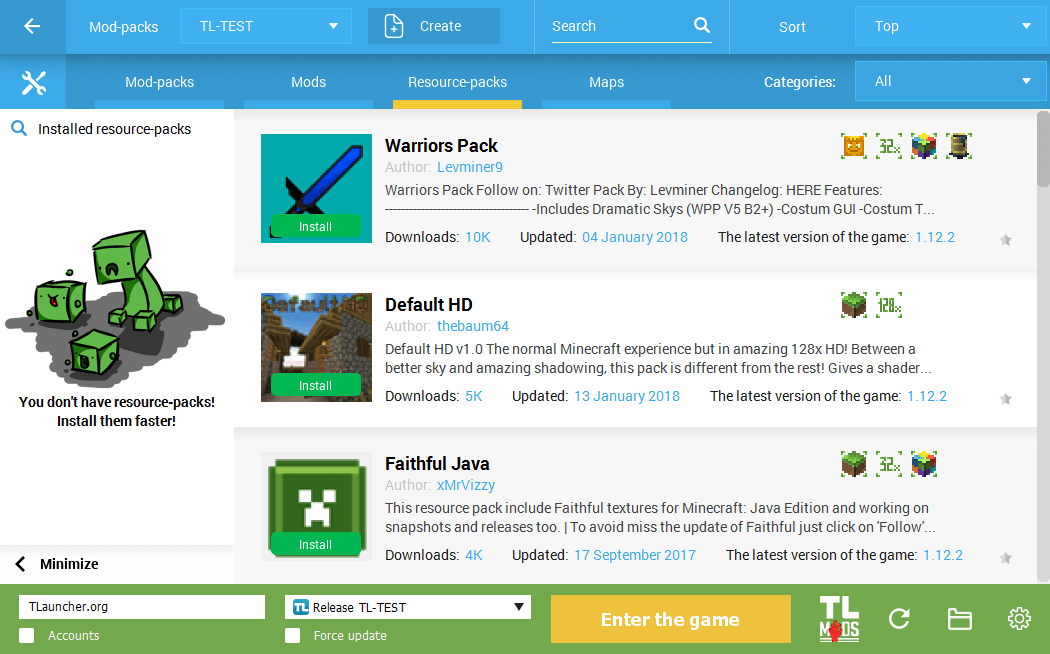
Assim que tiver escolhido os mods, você pode passar para os pacotes de recursos. Basta acessar a página deles e começar a procurar os que lhe interessam — como sempre, você pode usar as categorias para uma classificação rápida. Não se esqueça de ativá-los nas configurações do jogo!
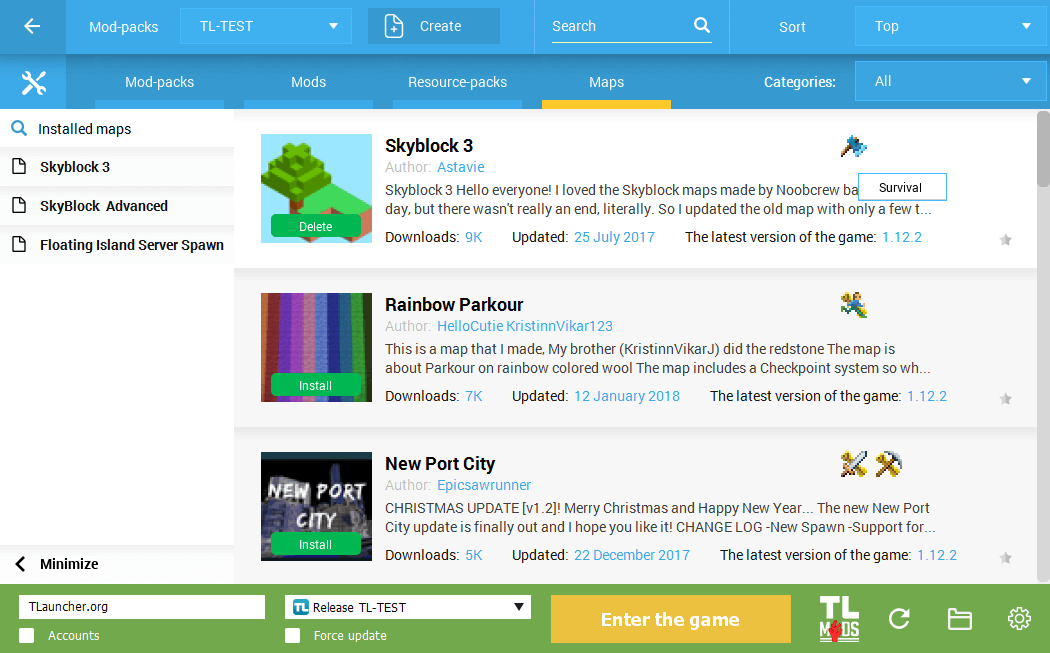
Além disso, se você não quiser construir, também pode procurar mapas acessando a aba correspondente. Uma lista enorme e uma seleção de categorias vão garantir que você não fique entediado!
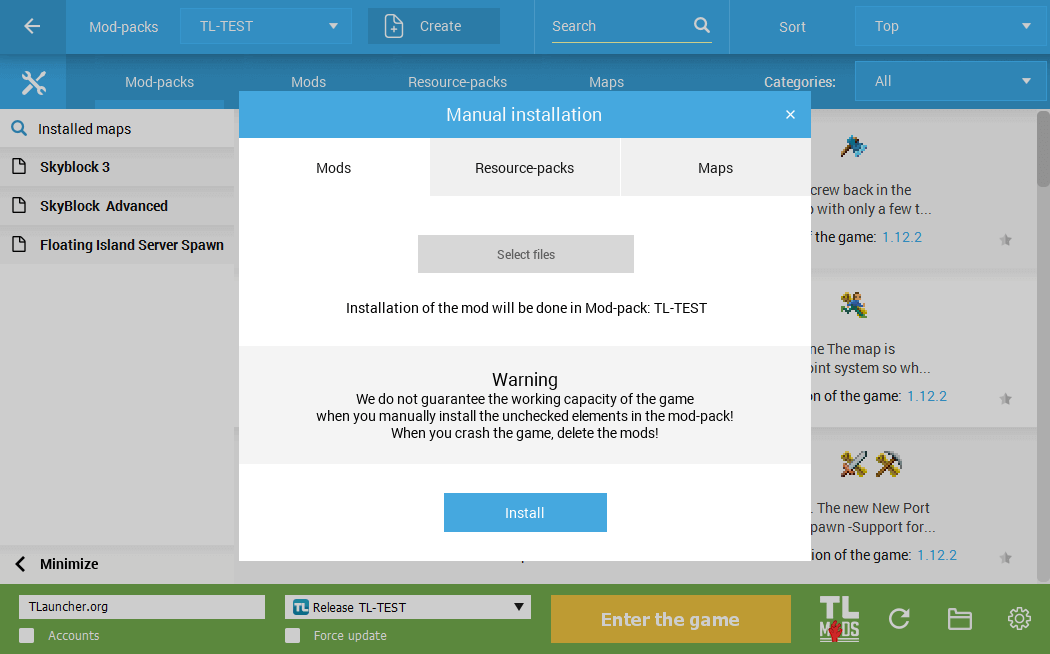
Isso é praticamente tudo sobre as funções básicas — tudo é simples e claro, e realmente funciona. Mas não é só isso — ainda há mais duas funções importantes. Uma delas é a instalação manual, que é útil quando você precisa instalar um mod que ainda não temos (embora, com o tempo, todos estejam disponíveis), um pacote de recursos ou um mapa.
Para fazer isso, basta clicar no botão com a chave inglesa à esquerda da aba “Pacotes de mods”. Escolha a opção “Instalação manual” — uma janela será exibida, na qual você poderá selecionar o que deseja instalar. Clique no botão para escolher um arquivo e, em seguida, em “Instalar” — tudo pronto!
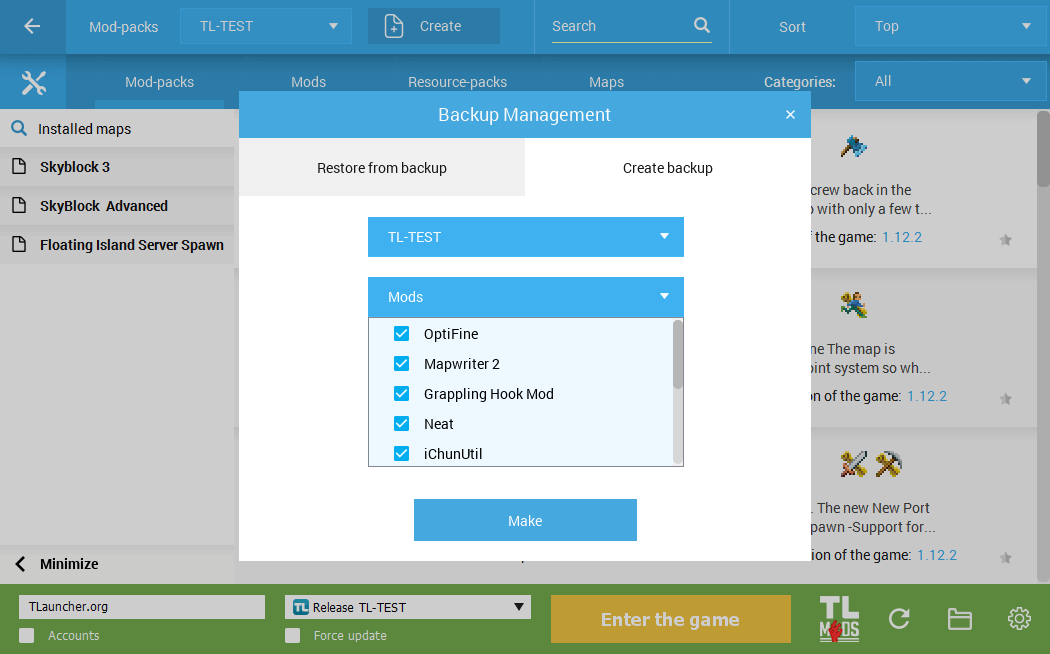
Outro recurso importante é o backup. Ele não só ajuda a manter seus pacotes intactos, mas também a compartilhá-los com outros jogadores, por exemplo, com seus amigos. Basta clicar no botão com a chave inglesa mencionado acima, selecionar “Fazer backup dos mods” e acessar a aba “Criar backup”, onde você pode escolher um pacote de mods ou todos eles e, em seguida, fazer o backup.
Tudo o que seu amigo precisará fazer no cliente dele é selecionar a aba “Restaurar do backup” e escolher seu arquivo de backup — o launcher cuidará do resto!
Vamos seguir em frente e criar novos recursos relacionados a pacotes de mods; esperamos que vocês gostem de tudo! Obrigado por estarem conosco!
Comentários (121)