



Um servidor não está respondendo: como fazer ping em um servidor do Minecraft
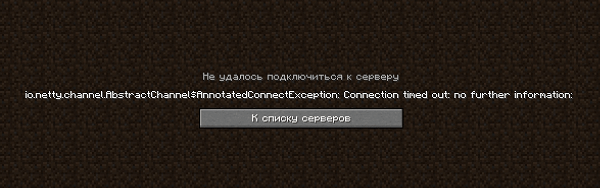
Há casos em que, ao se conectar a um servidor, você recebe o seguinte erro: "Io.netty.channel.AbstractChannel$AnnotatedConnectException: Connection time out: no further information". Isso significa que seu computador não conseguiu obter informações sobre o servidor cujo IP você usou para se conectar. Neste artigo, você aprenderá a usar ferramentas padrão do sistema para verificar a capacidade de resposta de qualquer IP ou servidor.
Índice:
Fazendo ping no Windows
No PC a partir do qual você está tentando se conectar a um servidor, abra o Menu Iniciar e digite cmd no campo de pesquisa (se não houver campo de pesquisa, pressione as teclas Windows+R, digite cmd na janela e clique em OK). A seguinte ferramenta deverá ser iniciada:
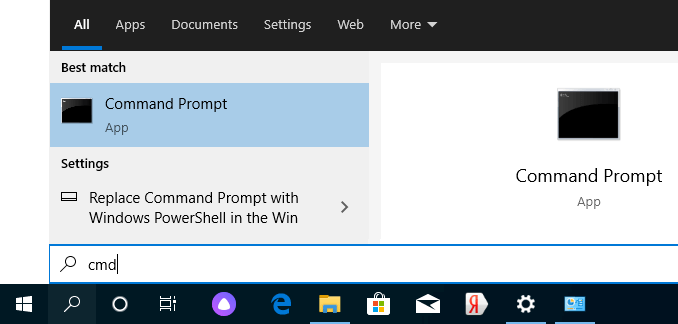
Na janela que se abrir, digite ping -4 10.10.10.10, substituindo 10.10.10.10 pelo endereço do servidor (em letras, por exemplo, mc.test.ru) ou pelo IP (composto por números), e pressione Enter.

Os resultados podem ser os seguintes:
Request timed out: Essa resposta indica que seu PC NÃO CONSEGUE fazer ping no servidor — provavelmente a configuração de rede não foi feita corretamente (no caso de uma rede local) ou o servidor não está fisicamente ligado.
Reply from 190.100.1.1: bytes=32 time=275ms TTL=242: Isso significa que a rede está configurada corretamente e você deve conseguir se conectar ao servidor. Se você ainda não conseguir fazer login e receber o mesmo erro, a causa deve ser um antivírus ou firewall.
Fazendo ping no macOS
Para verificar o ping de um servidor, abra o Terminal. Para executá-lo, você pode clicar no ícone de pesquisa (ou pressionar Command+P) e digitar o nome desse programa. Inicie-o.

Na nova janela, digite o comando ping -c 4 10.10.10.10, substituindo 10.10.10.10 pelo endereço do servidor (em letras, por exemplo, mc.test.ru) ou pelo IP (em números), e pressione Enter.

Os resultados podem ser os seguintes:
Request timeout for icmp_seq 0: Esse resultado indica que seu PC NÃO CONSEGUE fazer ping no servidor — talvez a configuração de rede esteja incorreta (no caso de uma LAN) ou o servidor não esteja funcionando.
64 bytes from 190.100.1.1: icmp_seq=1 ttl=238 time=374.640 ms: Isso significa que a rede está configurada corretamente e você deve conseguir se conectar ao servidor. Se você ainda não conseguir fazer login e o mesmo erro ocorrer, verifique o antivírus ou o firewall.
Veja também:
- Como instalar skins em HD no TLauncher
- Como instalar uma capa no TLauncher